Manual de usuario
Ventanilla Única 360
Radicación, comunicaciones oficiales, PQRSD y atención ciudadana para entidades públicas.
01Acceso al sistema
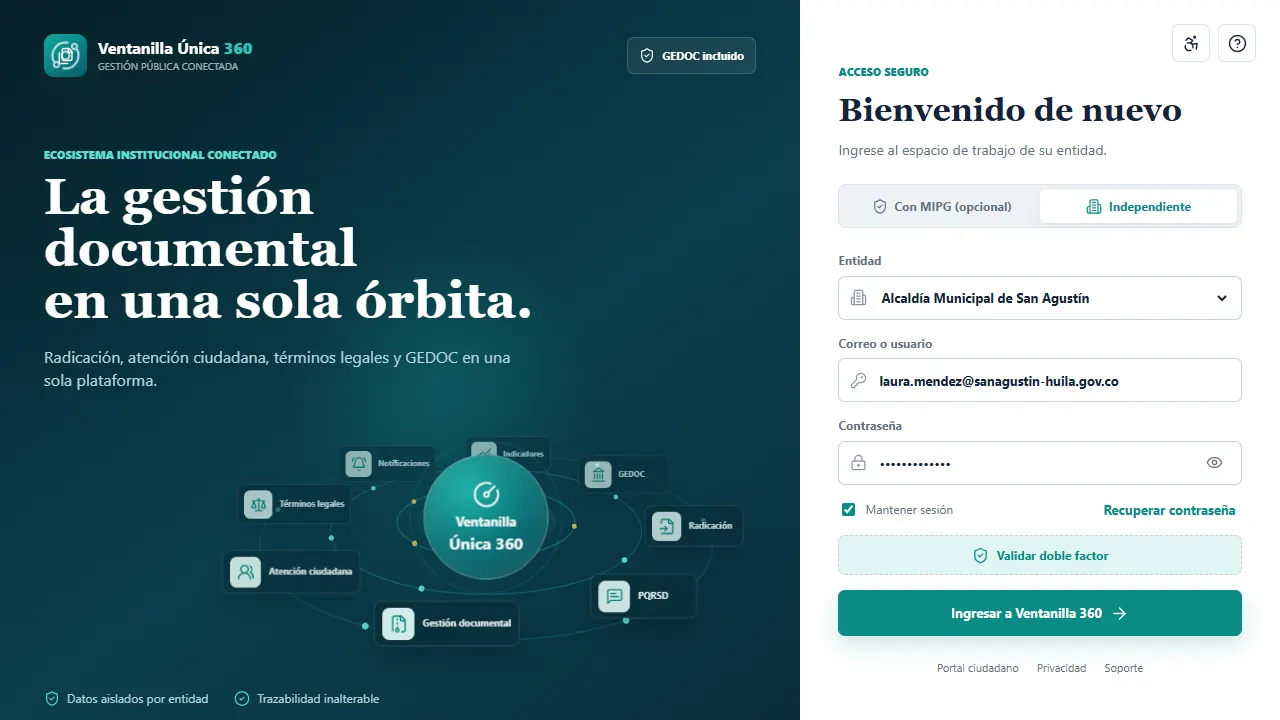
Ventanilla Única 360 funciona como aplicación independiente o como módulo integrado de MIPG Gestión Pública 360°. En la pantalla de acceso se elige el modo, la entidad y se ingresa con el usuario institucional; la entidad puede exigir validación de doble factor.
Elige el modo: «Con MIPG» si tu entidad ya usa MIPG Gestión Pública 360°, o «Independiente».
Selecciona la entidad en la lista.
Escribe tu correo o usuario y tu contraseña.
Pulsa «Ingresar a Ventanilla 360».
02Centro de operación
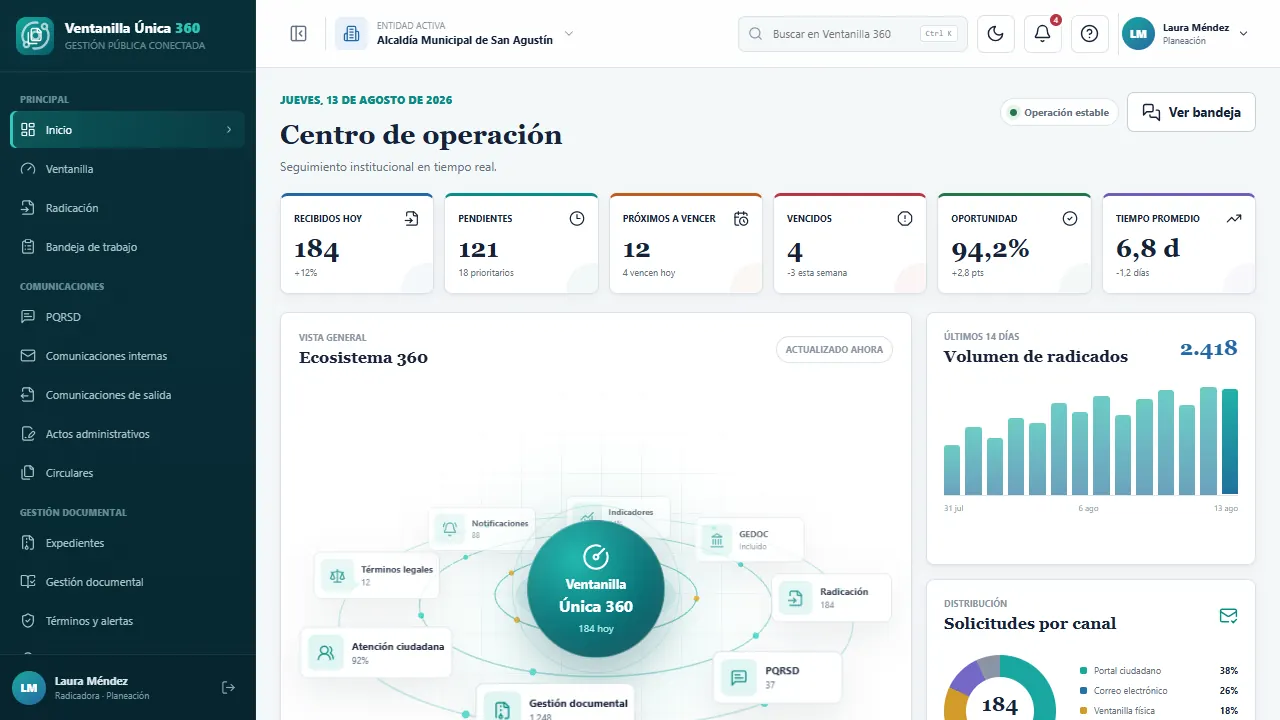
El inicio muestra en tiempo real lo recibido hoy, los pendientes, lo próximo a vencer, lo vencido, la oportunidad de respuesta y el tiempo promedio. El ecosistema en órbita resume cada módulo con su conteo y las gráficas muestran el volumen de radicados de los últimos 14 días y la distribución por canal.
- El buscador global se abre con Ctrl + K.
- El selector de entidad (arriba) cambia el espacio de trabajo si administras varias.
- El modo oscuro se activa con el botón de la luna.
03Radicar una comunicación
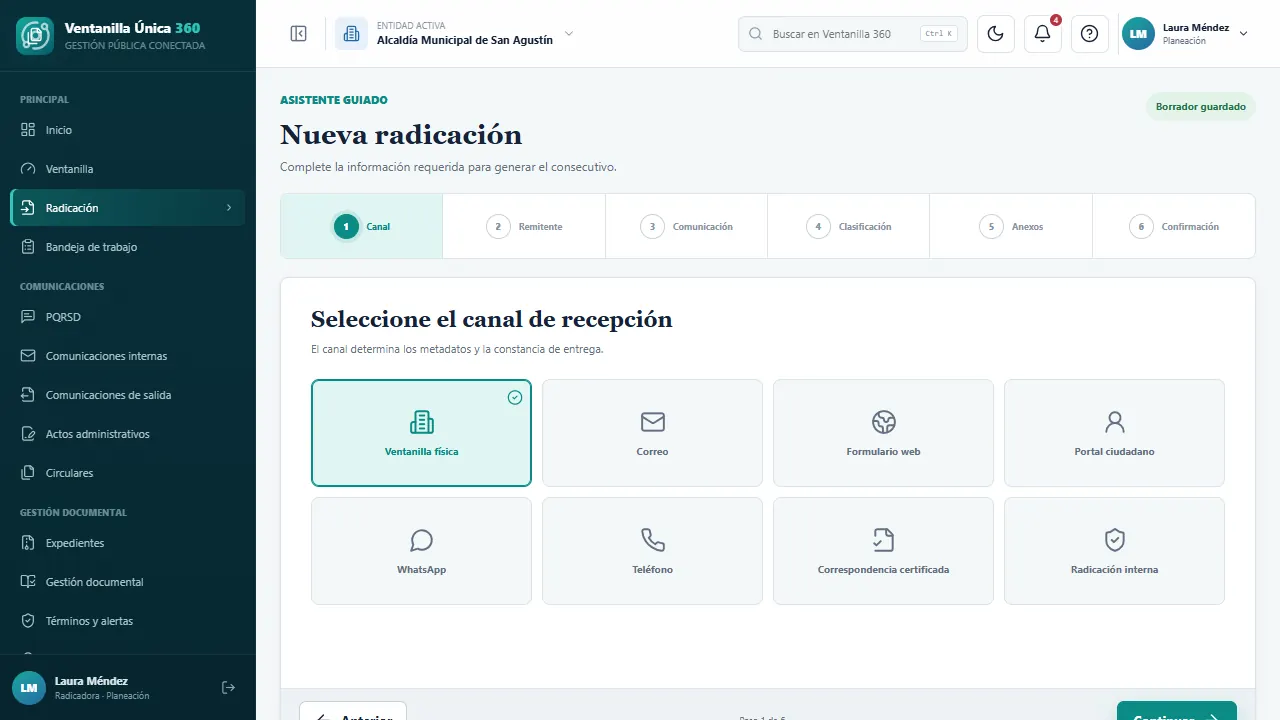
La radicación es un asistente de seis pasos. Admite ocho canales: ventanilla física, correo electrónico, formulario web, portal ciudadano, WhatsApp, teléfono, correspondencia certificada e interna.
Canal: indica por dónde llegó la comunicación.
Remitente: persona natural o jurídica, con sus datos de contacto.
Comunicación: asunto, descripción, tipo documental, prioridad, nivel de reserva y medio de respuesta.
Clasificación: la TRD sugerida por GEDOC y el término legal que aplica.
Anexos: carga los documentos soporte.
Confirmación: el sistema asigna el consecutivo y genera el código QR, el sticker, la constancia PDF y la huella SHA-256.
04Bandeja de trabajo
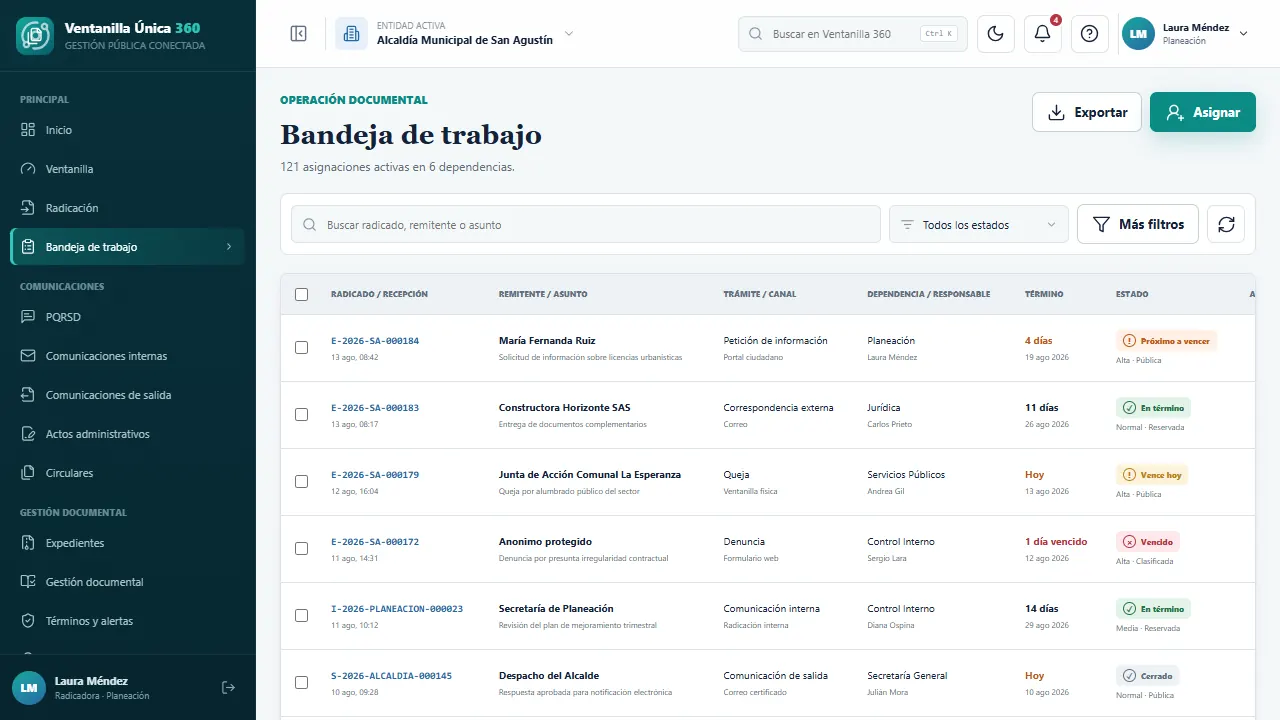
La bandeja reúne los radicados asignados a ti y a tu equipo, con su estado (en término, próximo a vencer, vence hoy, cerrado), su prioridad y su responsable. Al abrir un radicado ves su trazabilidad completa y la línea de tiempo del recorrido documental: recepción, radicación, clasificación, asignación, trámite, respuesta, notificación y expediente.
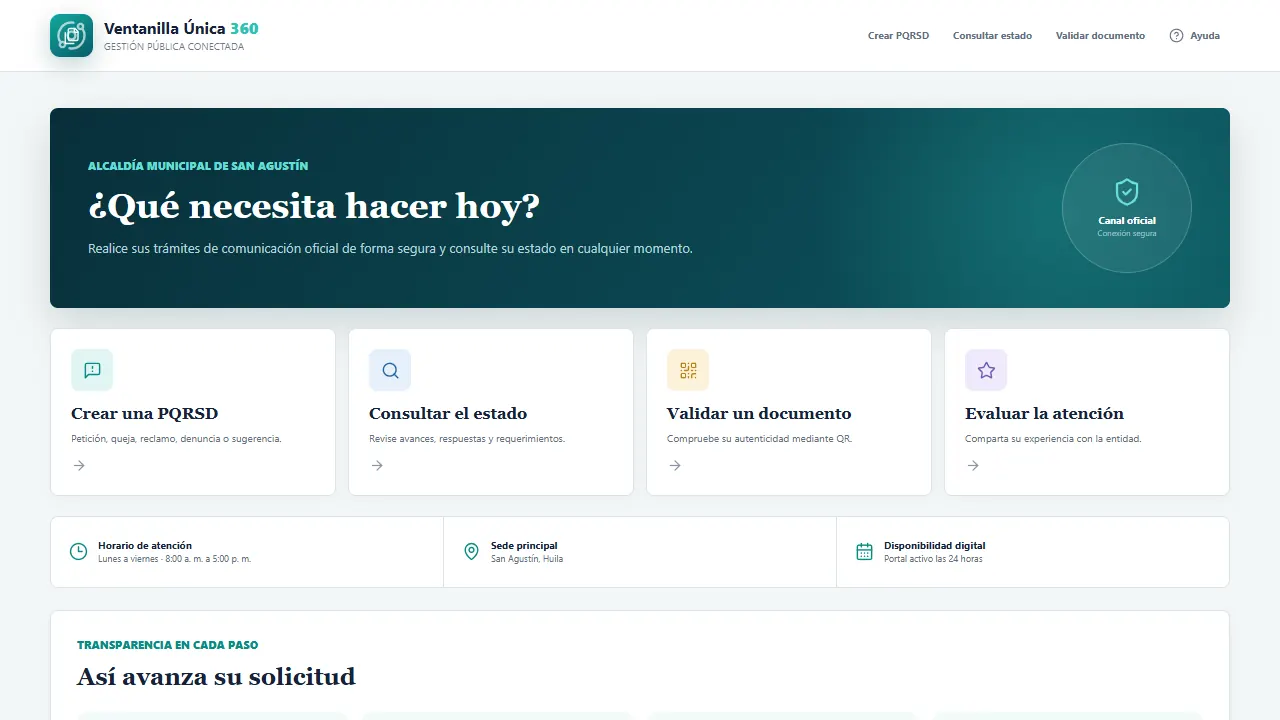
05Portal ciudadano
El portal permite al ciudadano crear una PQRSD, consultar el estado de su solicitud con el número de radicado y un código privado, validar un documento con su código o QR y evaluar la atención recibida.
| Tipo de solicitud | Término de respuesta (Ley 1755 de 2015) |
|---|---|
| Petición general | 15 días hábiles |
| Documentos e información | 10 días hábiles |
| Consultas | 30 días hábiles |
06Crear una PQRSD
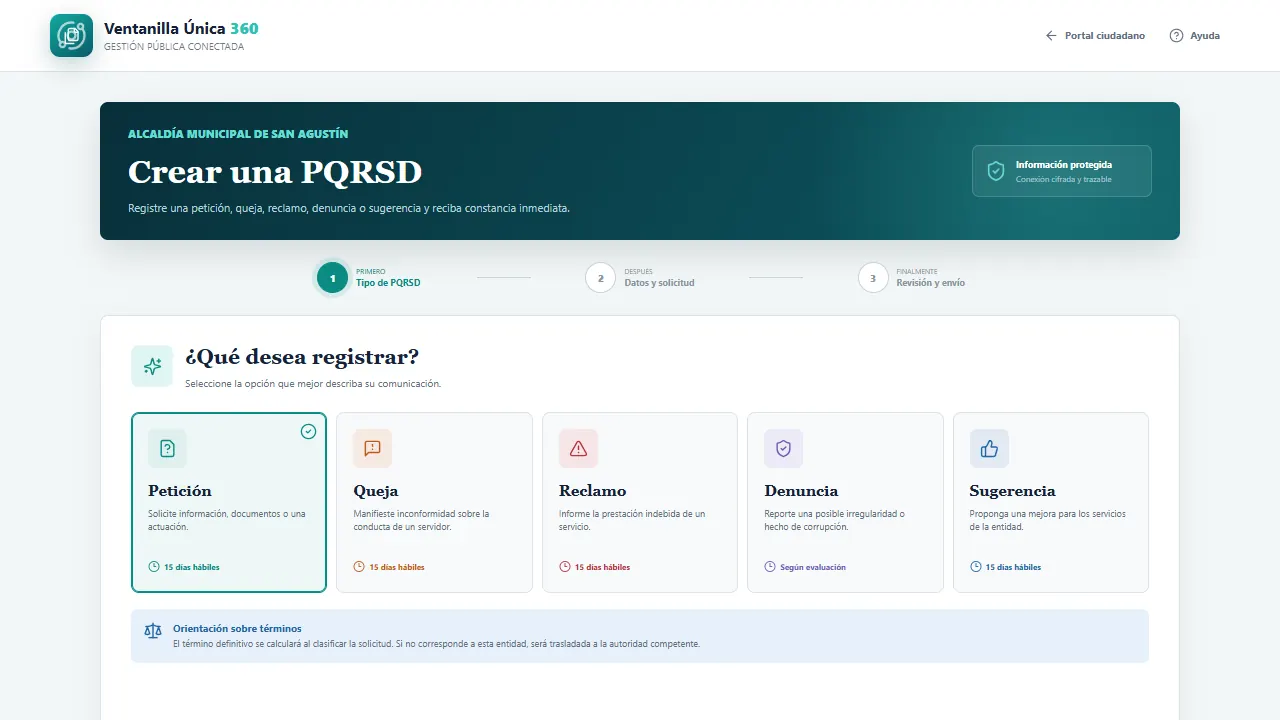
Elige el tipo: petición, queja, reclamo, sugerencia o denuncia.
Escribe tus datos de contacto y el asunto.
Describe tu solicitud y adjunta documentos (PDF, DOCX, PNG o JPG).
Acepta el tratamiento de datos personales y envía.
Guarda el número de radicado y el código de consulta que te entrega el sistema.
07Roles y control
La anulación de un radicado exige dos usuarios distintos y queda en la bitácora de auditoría.
| Rol | Qué hace |
|---|---|
| Radicador | Recibe y radica comunicaciones por cualquier canal |
| Funcionario responsable | Tramita y proyecta la respuesta |
| Revisor y aprobador | Revisan y aprueban la respuesta |
| Firmante | Firma la comunicación de salida |
| Gestor documental | Administra TRD, series y expedientes |
| Servicio al ciudadano | Atiende casos y compromisos |
| Administrador | Entidad, usuarios, roles, dependencias y parámetros |
—¿Necesitas ayuda?
Escríbenos por WhatsApp al 321 272 4669 o visita la ficha del producto para ver el video demostrativo.
Ver la ficha de Ventanilla Única 360