NormaAudit
Plataforma de auditorías internas multi-sistema: Trinorma ISO 9001 · 14001 · 45001, PESV Res. 40595/2022 y SG-SST Res. 0312/2019 · Manual de usuario v1.0 · 2026
Acceso al sistema
NormaAudit es la plataforma de JUSAVA.NET para gestionar el ciclo completo de auditorías internas de sistemas de gestión. A diferencia de una lista de chequeo en Excel, el sistema calcula la calificación con los pesos oficiales de cada norma, obliga a justificar los requisitos que no aplican, documenta cada hallazgo con el documento de control de Acción Correctiva, Preventiva y de Mejora, y genera los informes firmados listos para la revisión por la dirección o el organismo certificador.
URL de acceso: https://audi360.jusavapi.com
Usuario administrador: el correo que JUSAVA.NET registre al activar la licencia
Contraseña: provisional entregada con la activación; se cambia en el primer ingreso
Configuración inicial
Antes de programar la primera auditoría conviene dejar cargada la estructura de la organización. Esta configuración alimenta los filtros del tablero, los informes y la asignación de responsables de cada hallazgo.
Programas y plantillas de evaluación
El módulo Programas administra las plantillas de requisitos que se usarán al auditar. NormaAudit trae precargadas las plantillas oficiales de cada sistema, y el auditor puede versionarlas sin perder el histórico de las auditorías ya realizadas.
| Sistema | Contenido precargado |
|---|---|
| Trinorma ISO | Requisitos de ISO 9001:2015, ISO 14001:2015 e ISO 45001:2018 por cláusula, más la matriz de requisitos comunes de la estructura de alto nivel (Annex SL) para auditar las tres normas de una sola pasada. |
| SG-SST | Las tres tablas de la Resolución 0312 de 2019: 7 estándares (≤10 trabajadores, riesgo I-III), 21 estándares (11 a 50 trabajadores) y los 60 estándares con los pesos oficiales que suman 100 puntos. |
| PESV | Los 24 pasos de la Resolución 40595 de 2022 organizados en las 4 fases del ciclo PHVA, con los niveles de diseño Básico, Estándar y Avanzado. |
| Auditoría Integral | Evaluación consolidada que reúne varios sistemas en un solo ejercicio. |
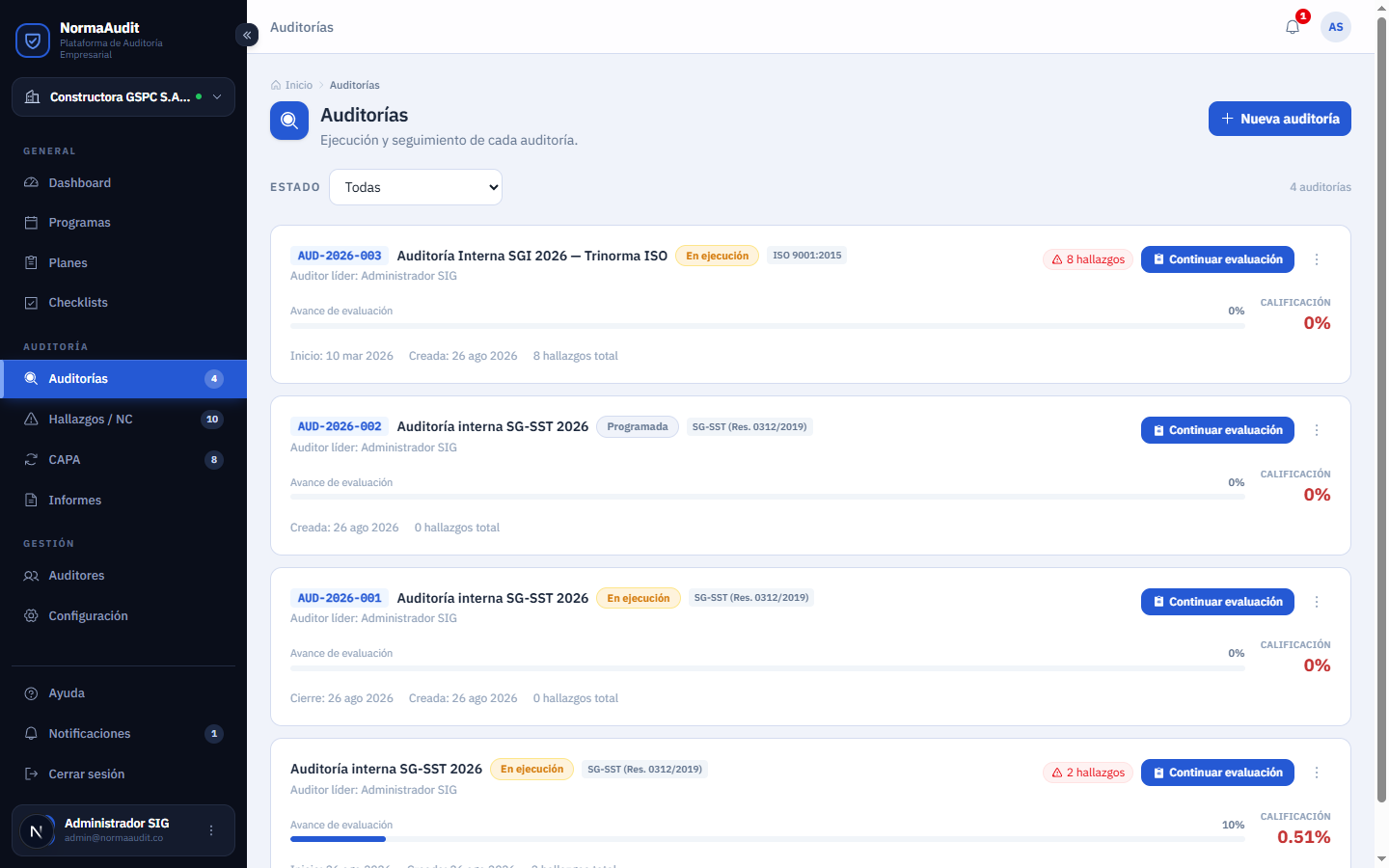
Planes y programación de auditorías
El módulo Planes reúne el programa anual y cada plan individual. Desde aquí se define qué se audita, cuándo, con qué criterios y con qué equipo.
Centro de Evaluación y Cumplimiento
Es el módulo donde se ejecuta la auditoría. Reúne los cuatro sistemas en un solo espacio y guarda cada respuesta automáticamente: no existe un botón "guardar" que se pueda olvidar.
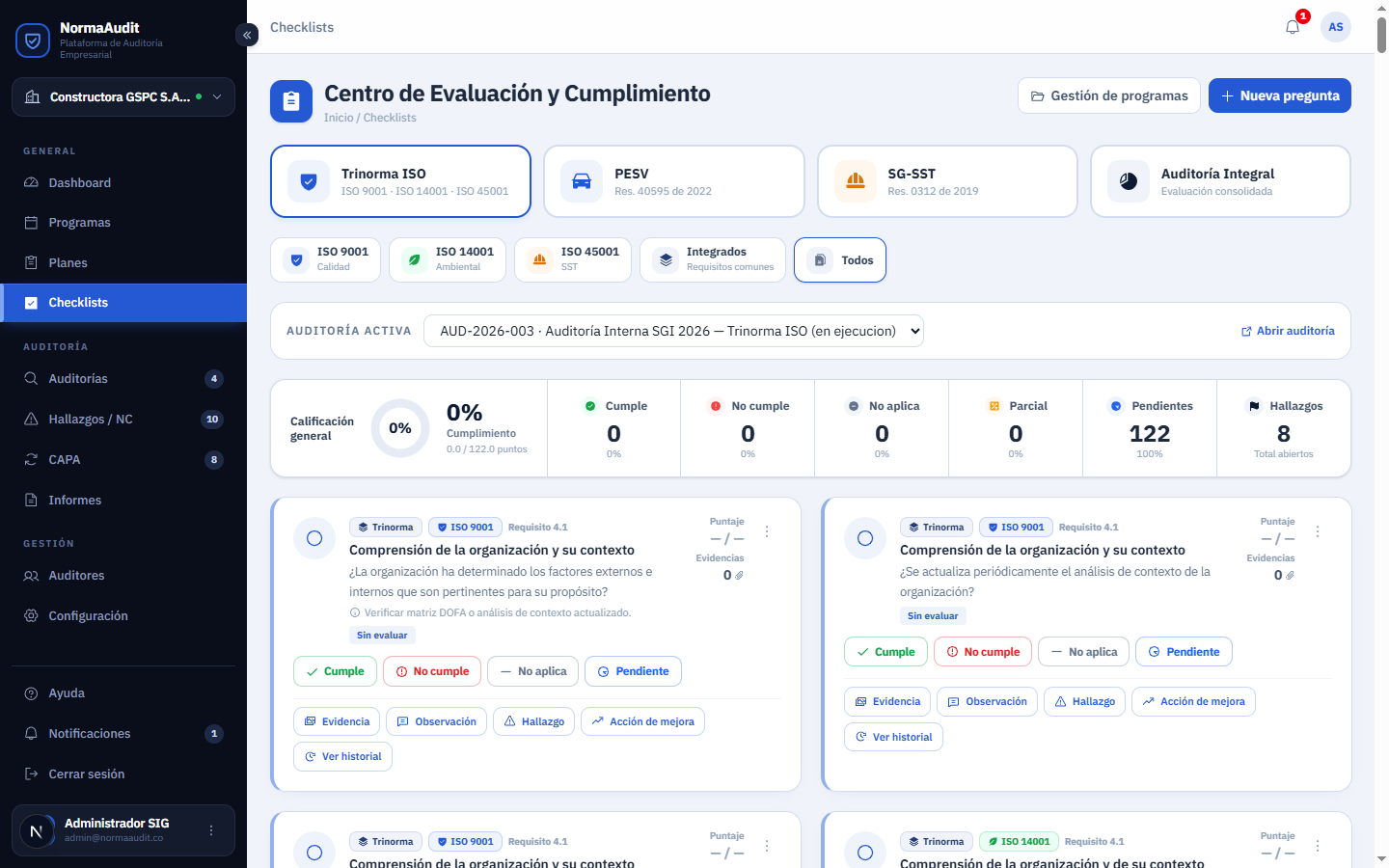
Estados de evaluación
| Estado | Efecto en la calificación |
|---|---|
| Cumple | Otorga el puntaje máximo del requisito. |
| Cumple parcialmente | Otorga el porcentaje que defina el auditor, solo en los requisitos que lo permiten. |
| No cumple | Cero puntos. El sistema exige registrar el hallazgo asociado. |
| No aplica | Se excluye del denominador. La justificación es obligatoria y queda en el historial. |
| Pendiente | Permanece en el denominador con cero puntos hasta que se concluya. |
Hallazgos y documento de control AC, AP y AM
Cada hallazgo se documenta con los 25 ítems del documento de control de Acción Correctiva, Preventiva y de Mejora, y recibe un número consecutivo que lo acompaña por todo el ciclo, incluida su acción CAPA.
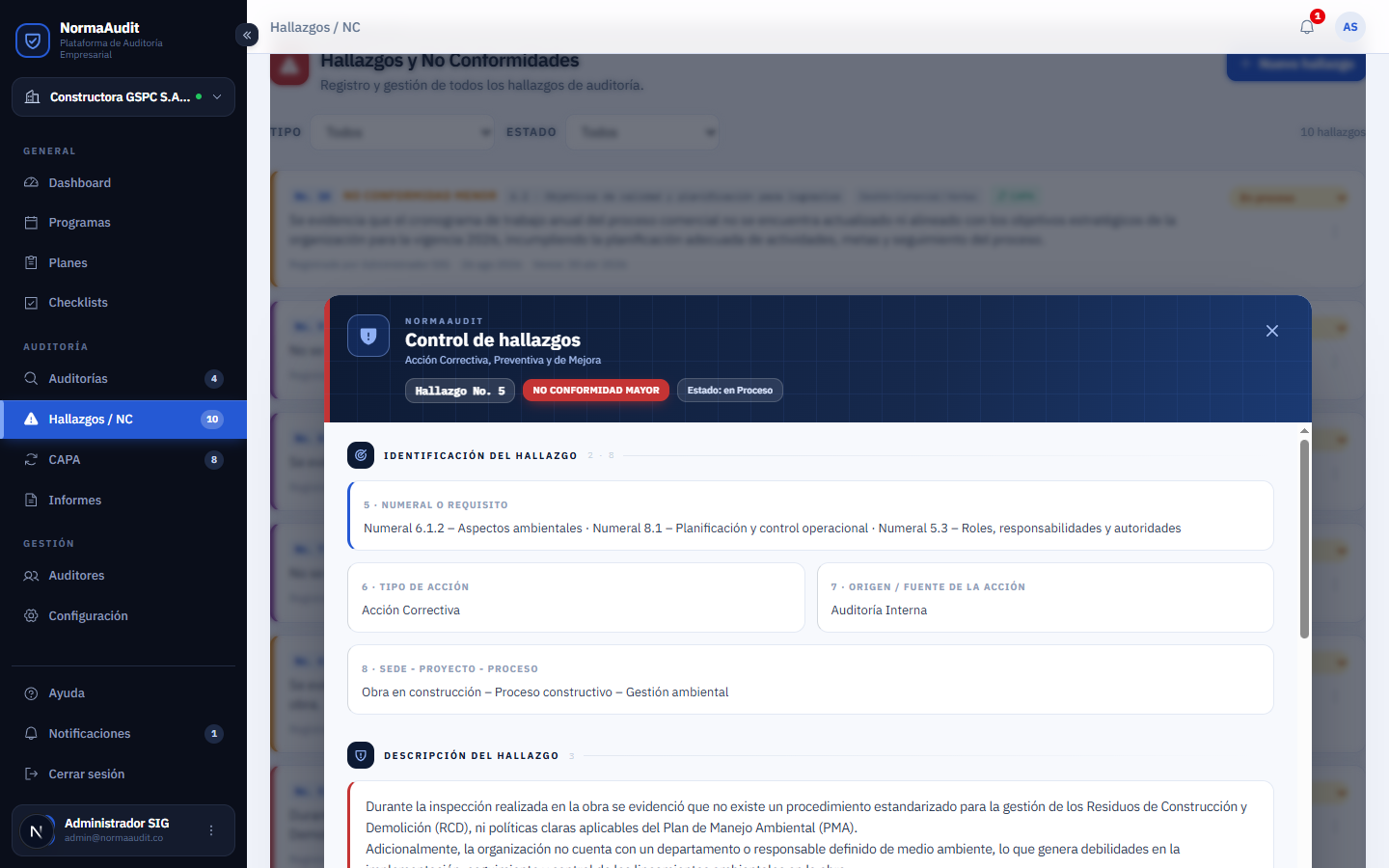
Clasificaciones disponibles
- No conformidad mayor — incumplimiento que compromete la capacidad del sistema de lograr los resultados previstos.
- No conformidad menor — desviación puntual que no compromete el sistema completo.
- Observación — situación que podría convertirse en no conformidad si no se atiende.
- Oportunidad de mejora — posibilidad de elevar el desempeño más allá del requisito.
- Fortaleza — práctica destacada que conviene documentar y replicar.
- Incumplimiento legal — desviación frente a un requisito normativo de obligatorio cumplimiento.
Acciones CAPA y análisis de causa raíz
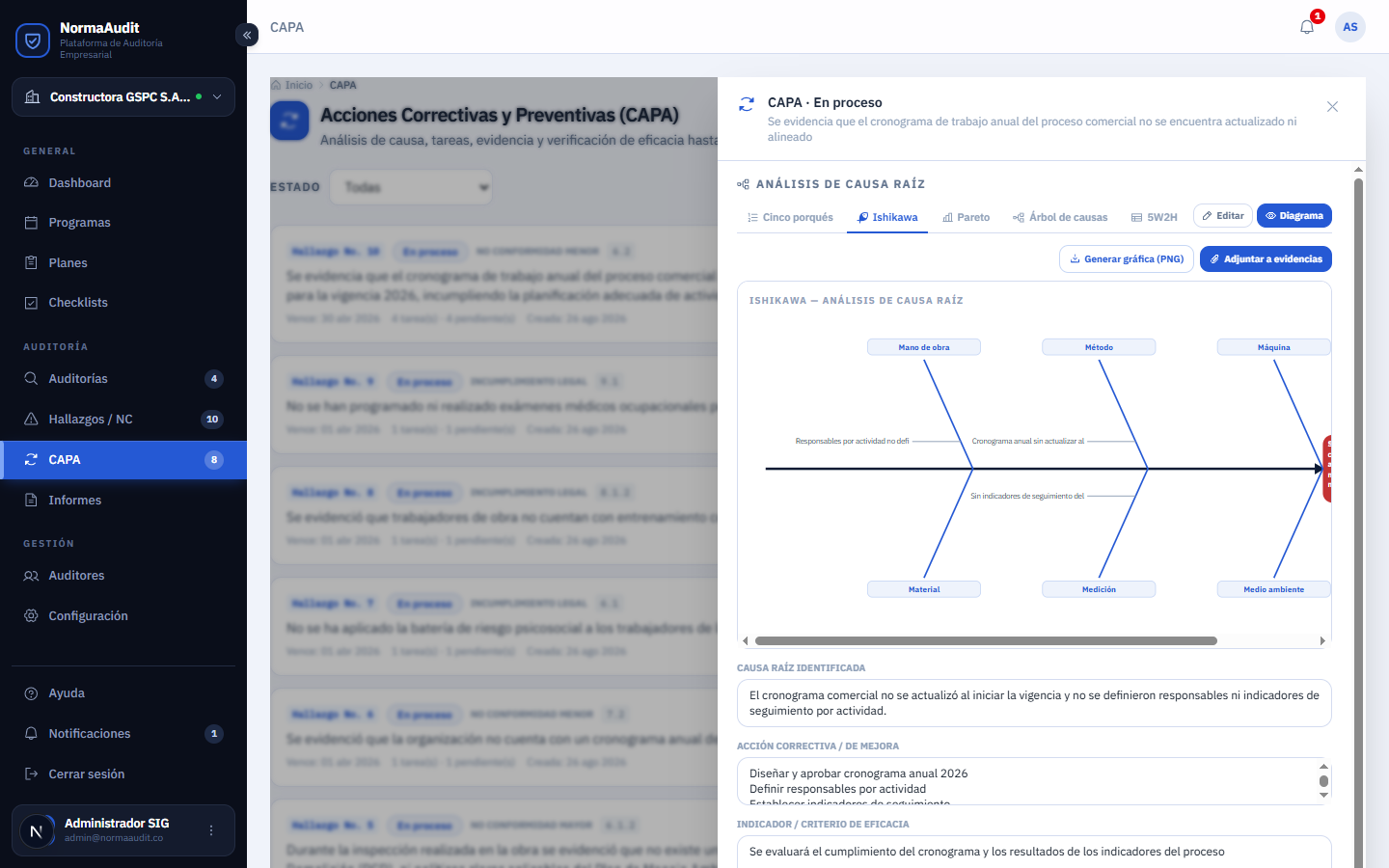
El módulo CAPA lleva cada acción desde el análisis de la causa hasta la verificación de su eficacia. Incluye cinco metodologías de análisis que conviven en la misma acción y se pueden graficar.
Metodologías disponibles
- Cinco porqués — cascada de preguntas encadenadas hasta la causa raíz.
- Diagrama de Ishikawa — espina de pescado por categorías: mano de obra, método, máquina, material, medición y medio ambiente.
- Diagrama de Pareto — frecuencias ordenadas con línea de porcentaje acumulado y regla 80/20.
- Árbol de causas — despliegue jerárquico de causas y subcausas.
- 5W2H — matriz qué, por qué, dónde, cuándo, quién, cómo y cuánto.
Informes y fichas en PDF
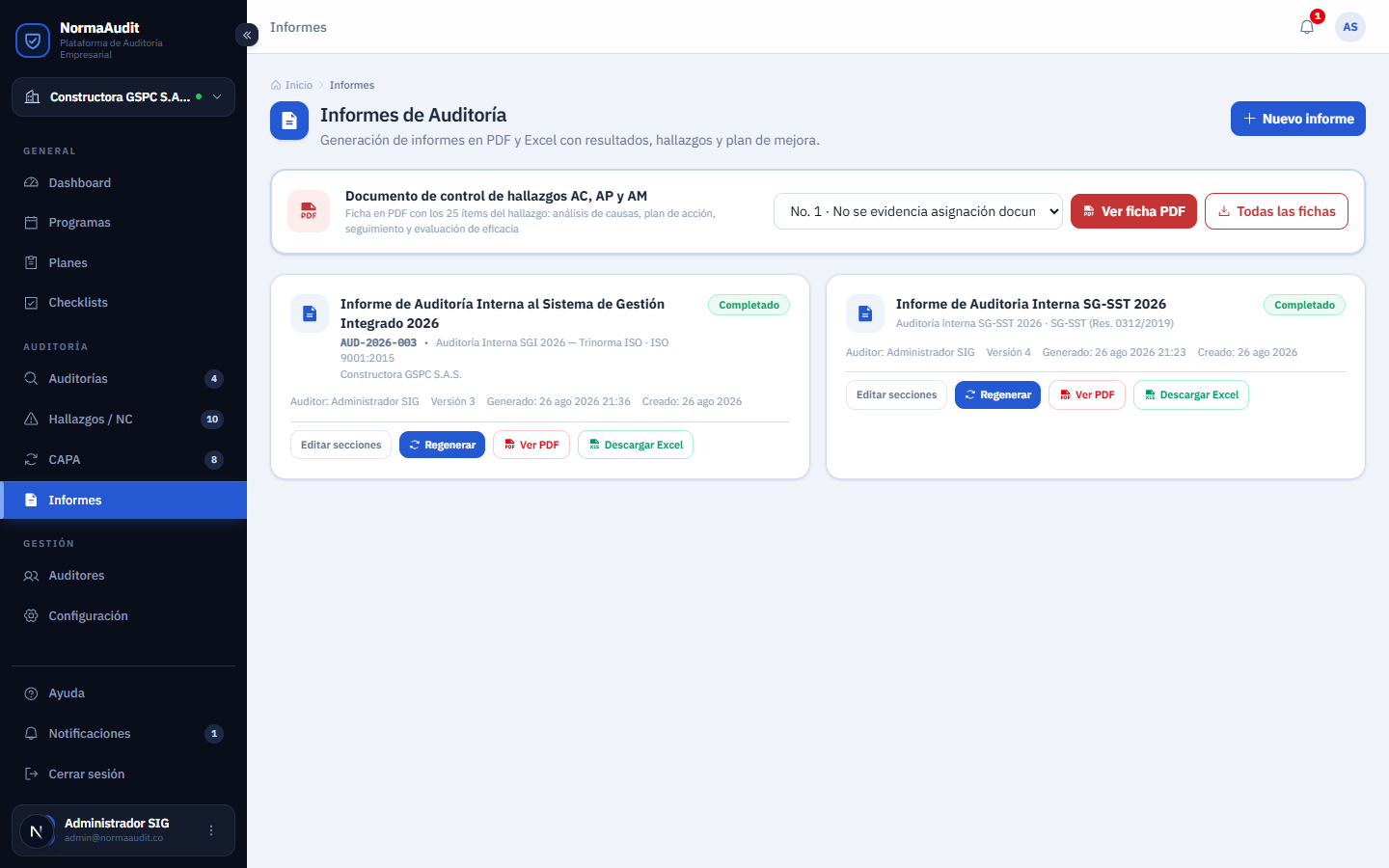
NormaAudit genera dos documentos distintos, ambos con la imagen institucional de la organización.
Informe de auditoría
Documento ejecutivo con portada, resumen para la alta dirección, objetivos y alcance, método de evaluación, lugar y equipo auditor, documentación aplicable, requisitos evaluados, hallazgos referenciados H-01 en adelante, plan de mejoramiento, conclusiones, dictamen y firmas. En auditorías de SG-SST incluye el desempeño por ciclo PHVA con la valoración oficial: Crítica, Moderadamente aceptable o Aceptable. Se genera en PDF y en Excel, con control de versiones.
Ficha de control de hallazgos
Réplica en PDF del documento de control de Acción Correctiva, Preventiva y de Mejora, con los 25 ítems diligenciados. Puede descargarse para un hallazgo específico o como consolidado, con una página por hallazgo.
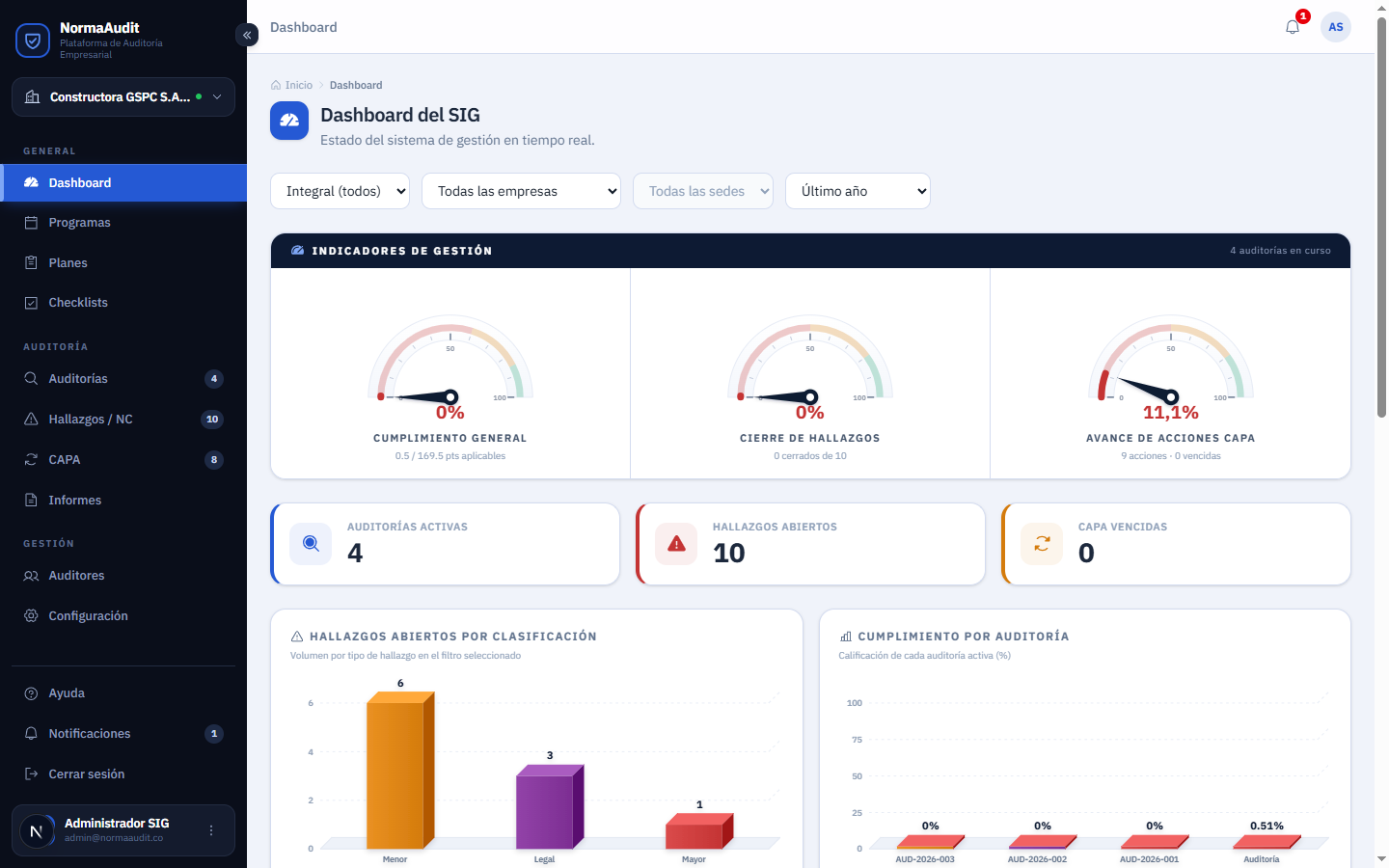
Tablero de indicadores
El tablero resume el estado del sistema de gestión en tiempo real y permite filtrar por sistema, empresa, sede y periodo.
- Relojes indicadores con bandas de riesgo para el cumplimiento general, el cierre de hallazgos y el avance de las acciones CAPA.
- Barras tridimensionales con los hallazgos abiertos por clasificación y la calificación de cada auditoría activa.
- Línea de tiempo del programa con las auditorías ejecutadas y programadas sobre el eje temporal y la marca del día actual.
- Tendencia de hallazgos de los últimos doce meses y bitácora de actividad con la trazabilidad de cambios.
- Las tarjetas de auditorías activas, hallazgos abiertos y CAPA vencidas abren el detalle en un panel lateral.
Roles, permisos y trazabilidad
NormaAudit maneja ocho perfiles con permisos verificados tanto en la interfaz como en el servidor. Ningún usuario puede ejecutar por otra vía una acción que su rol no permite.
| Rol | Alcance |
|---|---|
| Superadmin | Administración total de la licencia y de todas las empresas. |
| Admin SIG | Configura plantillas, ponderaciones, usuarios y procesos; cierra y reabre auditorías. |
| Auditor líder | Planifica, ejecuta y cierra sus auditorías; registra hallazgos y aprueba acciones. |
| Auditor de apoyo | Evalúa requisitos y registra evidencias en las auditorías asignadas. |
| Responsable de proceso | Gestiona los hallazgos y acciones de su proceso. |
| Alta dirección | Consulta el tablero, los informes y el estado consolidado del sistema. |
| Empresa auditada | Acceso acotado a los resultados de su propia organización. |
| Consulta | Solo lectura. |
Cierre y reapertura de auditorías
Historial de cambios
Cada evaluación, cambio de ponderación, movimiento de requisito, cierre y reapertura queda registrado con usuario, fecha y valor anterior. El historial puede consultarse desde cada requisito, desde la auditoría y desde la bitácora del tablero.