Sistema de gestión para proveedores de servicios de internet (ISP) · Manual de usuario v2.0 · 2026
Acceso al sistema
NetWISP Cloud es el sistema de gestión empresarial para operadores WISP (Wireless Internet Service Provider) e ISP (Internet Service Provider) en Colombia. Permite gestionar suscriptores, contratos, planes de conectividad, facturación automática, red y cartera desde una plataforma en la nube accesible desde cualquier dispositivo.
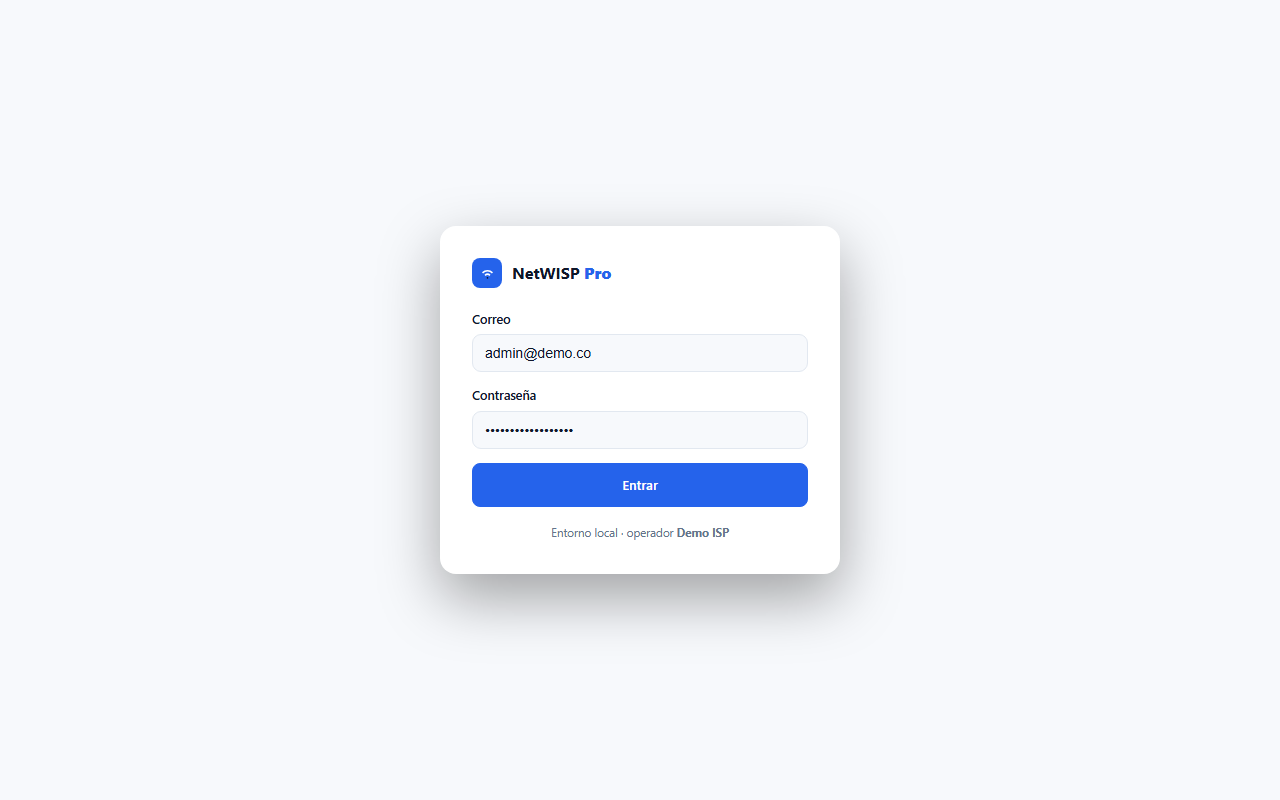
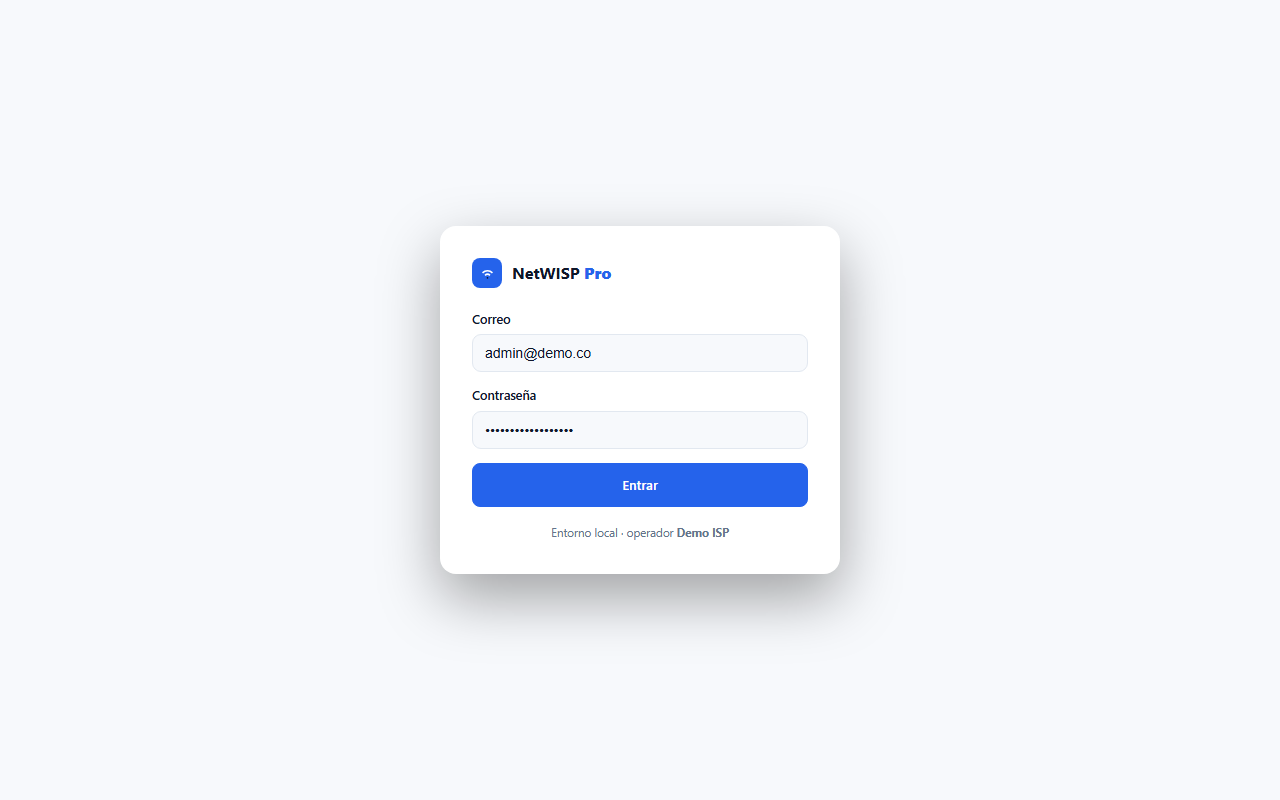
URL de acceso:https://wisp.jusavapi.com
Usuario: Correo electrónico del administrador
Contraseña: Asignada por JUSAVA.NET al activar el servicio
Paso 1Abra su navegador y diríjase a wisp.jusavapi.com. Ingrese sus credenciales de acceso.
Paso 2En su primer acceso, complete el asistente de configuración inicial: datos del ISP, zona de cobertura, planes de internet disponibles y configuración de facturación.
Paso 3Configure los permisos de los usuarios del equipo: técnicos, agentes de cartera y administradores. Cada rol tiene acceso solo a los módulos correspondientes.
Alta de clientes
El módulo de clientes registra a todos los suscriptores del servicio de internet. Cada cliente tiene un perfil completo con sus datos de identificación, dirección de instalación, equipo asignado, historial de servicio y estado de cuenta. La información está disponible en tiempo real para todos los módulos del sistema.
Paso 1Vaya a Clientes → Nuevo cliente. Ingrese los datos del suscriptor: nombre completo o razón social, tipo de documento, número de documento, dirección de instalación y datos de contacto.
Paso 2Registre las coordenadas GPS del punto de instalación. Esto es útil para visualizar los clientes en el mapa de cobertura y planificar las rutas del equipo técnico.
Paso 3Registre el equipo de red instalado en el cliente: marca y modelo de la antena, número de serie, dirección IP y MAC address. Este dato vincula al cliente con el equipo en el módulo de administración de red.
Paso 4Asigne el plan de internet del cliente y la fecha de activación del servicio. El sistema calculará automáticamente la primera fecha de facturación según el ciclo configurado.
Paso 5Haga clic en Crear cliente. El sistema asignará un código único al cliente y activará el ciclo de facturación automático.
Contratos y planes de conectividad
El módulo de Contratos gestiona los planes de internet ofrecidos por el ISP y los contratos individuales suscritos con cada cliente. Permite crear planes con diferentes velocidades, tarifas y beneficios, y asociarlos a los contratos de los suscriptores. Los cambios de plan se aplican automáticamente en el próximo ciclo de facturación.
Paso 1Para crear un plan de internet, vaya a Configuración → Planes → Nuevo plan. Ingrese el nombre del plan, la velocidad de bajada y subida (Mbps), la tarifa mensual y si incluye IVA o no.
Paso 2Active el plan haciendo clic en el toggle de estado. Los planes activos están disponibles para asignar a los clientes.
Paso 3Para ver el contrato de un cliente, vaya a su perfil y haga clic en la pestaña Contrato. Aquí verá el plan activo, las fechas de inicio y vencimiento del contrato (si aplica), y el historial de cambios de plan.
Paso 4Para cambiar el plan de un cliente, haga clic en Cambiar plan dentro del contrato. Seleccione el nuevo plan y defina si el cambio aplica de inmediato o al inicio del próximo ciclo de facturación.
Facturación automática
NetWISP Cloud genera automáticamente las facturas de los suscriptores en el día del ciclo de facturación configurado. El sistema calcula el valor según el plan activo, aplica descuentos o cargos adicionales si los hay, y genera la factura electrónica conforme a los requisitos de la DIAN (si el ISP está habilitado para facturación electrónica).
Paso 1Configure el ciclo de facturación en Configuración → Facturación: defina el día del mes en que se generan las facturas (ej: día 1, día 5, día 15) y si el vencimiento es a 10, 15 o 30 días.
Paso 2En el día del ciclo configurado, el sistema genera automáticamente las facturas de todos los clientes activos. Recibirá una notificación cuando el proceso de facturación masiva haya finalizado.
Paso 3Revise las facturas generadas en Facturación → Facturas del período. Puede filtrar por estado: generadas, enviadas, pagadas o vencidas.
Paso 4Active el envío automático de facturas por correo electrónico: el sistema enviará la factura al correo de cada cliente el mismo día que se genera, adjuntando el PDF y (si aplica) el XML de la factura electrónica.
Paso 5Configure el recordatorio automático de pago: el sistema enviará mensajes de WhatsApp (si JuBot está integrado) o correos electrónicos 5 días antes del vencimiento y el día del vencimiento.
Gestión de cartera
El módulo de cartera permite hacer seguimiento a los pagos de los suscriptores, registrar los abonos recibidos, identificar clientes morosos y gestionar las suspensiones y reconexiones del servicio. Una cartera sana es fundamental para la sostenibilidad financiera del ISP.
Paso 1Acceda a Cartera → Estado de cartera. El dashboard muestra: total por cobrar, cartera corriente, cartera vencida por rangos de días y número de clientes en mora.
Paso 2Para registrar el pago de un cliente, busque su factura en Cartera → Registrar pago o desde el perfil del cliente. Ingrese el valor pagado, la fecha y el medio de pago (transferencia, efectivo, PSE).
Paso 3Para suspender el servicio de un cliente moroso, vaya a su perfil y haga clic en Suspender servicio. El sistema enviará el comando de corte al equipo de red del cliente (si la integración con el router o OLT está activa).
Paso 4Cuando el cliente pague, registre el abono y haga clic en Reconectar servicio. El sistema restaura el servicio automáticamente y el cliente recibe una notificación de reconexión.
Paso 5Use el reporte de Clientes en mora para obtener una lista de clientes con saldo vencido, su número de días en mora y el contacto para gestión de cobro.
Administración de red
El módulo de administración de red permite monitorear y controlar la infraestructura de conectividad del ISP: antenas, routers, switches, OLTs y puntos de acceso. Desde aquí puede ver el estado de los equipos en tiempo real, identificar fallas y gestionar el ancho de banda asignado a cada cliente.
Paso 1Acceda a Red → Equipos. Verá el inventario de equipos de red registrados con su estado: en línea (verde), fuera de línea (rojo) o con alertas (amarillo).
Paso 2Para agregar un equipo de red, haga clic en + Nuevo equipo. Ingrese: tipo de equipo, marca, modelo, número de serie, dirección IP de administración y credenciales de acceso al equipo.
Paso 3En el mapa de cobertura (Red → Mapa), visualice la ubicación geográfica de todos los equipos de red y los clientes conectados a cada uno. Esto facilita la planificación de mantenimientos y expansiones.
Paso 4Configure alertas de monitoreo: reciba notificaciones cuando un equipo de red salga de línea, cuando la latencia supere el umbral definido o cuando un cliente alcance el límite de consumo de datos (si aplica).
Panel multi-empresa
NetWISP Cloud soporta la gestión de múltiples empresas ISP desde una sola cuenta de administrador. Esto es útil para grupos empresariales que operan diferentes ISPs en distintas regiones o para empresas que gestionan redes independientes con facturación separada.
Paso 1Acceda al Panel SuperAdmin con sus credenciales de administrador global. Desde aquí puede ver un consolidado de todas las empresas: clientes activos, facturación del mes y cartera total.
Paso 2Para cambiar entre empresas, use el selector de empresa en el menú superior. Cada empresa tiene sus datos, clientes, facturación y configuración completamente independientes.
Paso 3Para agregar una nueva empresa al panel, vaya a SuperAdmin → Empresas → Nueva empresa e ingrese los datos corporativos y la configuración de planes e infraestructura de esa empresa.
Integración con operadores
NetWISP Cloud puede integrarse con operadores mayoristas de internet (como ETB, EPM, Tigo, Claro) y con plataformas de pago en línea para facilitar la facturación y el recaudo. Las integraciones disponibles varían según el plan contratado.
Paso 1Para configurar una integración, vaya a Configuración → Integraciones. Verá las integraciones disponibles: Pasarelas de pago (PSE, Wompi, PayU), RADIUS, MikroTik y Ubiquiti.
Paso 2Para integrar con MikroTik: ingrese la dirección IP del router MikroTik, el usuario y contraseña de API. NetWISP podrá cortar y reconectar el servicio de clientes directamente desde la plataforma.
Paso 3Para integrar con PSE o Wompi (pagos en línea): ingrese las credenciales de su cuenta de comercio en la pasarela seleccionada. Los clientes podrán pagar su factura en línea a través del portal de pagos de NetWISP.
Paso 4Una vez configurada la pasarela de pago, active el portal de pagos del cliente: cada cliente recibirá un enlace personalizado en su factura para pagar en línea con tarjeta crédito, débito o PSE.