Sistema de implementación y seguimiento del Modelo Integrado de Planeación y Gestión · Manual de usuario v1.5 · 2026
Acceso al sistema
MIPG Gestión Pública 360° es un sistema en la nube desarrollado para apoyar a las entidades públicas colombianas en la implementación del Modelo Integrado de Planeación y Gestión (MIPG), establecido por el Decreto 1499 de 2017 y sus actualizaciones. El sistema guía el cumplimiento de las 7 dimensiones del MIPG, los 17 habilitadores transversales y las políticas de gestión y desempeño institucional.
URL de acceso:https://app.mipgestionpublica360.com
Contraseña: Asignada por JUSAVA.NET al activar la licencia de la entidad
Paso 1Abra su navegador y diríjase a app.mipgestionpublica360.com. Ingrese su correo electrónico institucional y la contraseña asignada.
Paso 2En su primer acceso, el sistema le pedirá cambiar la contraseña provisional y aceptar los términos de uso. Complete el perfil del usuario con su nombre completo, cargo y dependencia.
Paso 3Si su entidad tiene múltiples usuarios, el administrador debe crear sus cuentas antes de que puedan ingresar. Los usuarios no administradores solo podrán ver y editar las dimensiones y políticas asignadas a su dependencia.
Configuración de entidad
La configuración de la entidad es el primer paso que debe completar el administrador del sistema. Define los datos institucionales que aparecerán en todos los reportes y documentos generados, y determina qué dimensiones, políticas y habilitadores del MIPG aplican para ese tipo de entidad pública.
Paso 1Vaya a Configuración → Entidad. Ingrese los datos institucionales: nombre de la entidad, NIT, sector al que pertenece (central, descentralizado, territorial, etc.), municipio y departamento.
Paso 2Seleccione el tipo de entidad: ministerio, departamento administrativo, entidad territorial (alcaldía, gobernación), establecimiento público, empresa industrial y comercial del Estado, etc. El tipo de entidad determina qué políticas aplican obligatoriamente.
Paso 3Ingrese los datos del representante legal (alcalde, gobernador, director general), del jefe de planeación y del responsable del MIPG en la entidad.
Paso 4Cargue el organigrama de la entidad y defina las dependencias que conforman la estructura: secretarías, subdirecciones, oficinas, etc. Cada dependencia tendrá sus propios responsables y planes de acción.
Paso 5Configure el período de gestión (cuatrienio del plan de desarrollo vigente) y las fechas de los ciclos de autodiagnóstico MIPG que la entidad debe reportar ante el DAFP.
Dimensiones MIPG
El MIPG está estructurado en 7 dimensiones que representan los ámbitos de gestión de las entidades públicas. El sistema MIPG 360° permite hacer seguimiento al avance en cada dimensión y en cada una de las políticas y habilitadores que la conforman.
Las 7 dimensiones son: 1. Talento humano, 2. Integridad, 3. Direccionamiento estratégico y planeación, 4. Gestión con valores para resultados, 5. Evaluación de resultados, 6. Información y comunicación, 7. Gestión del conocimiento y la innovación.
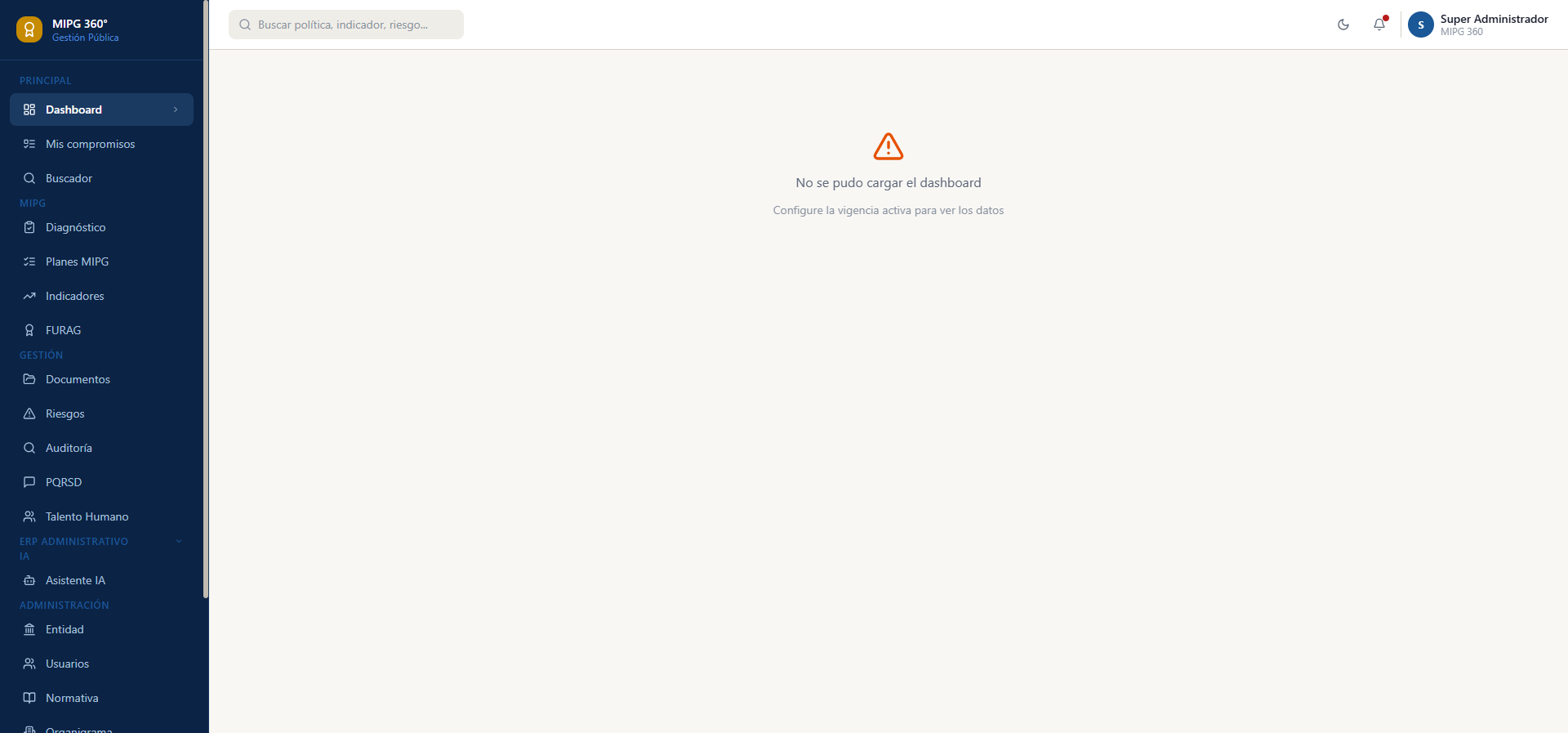
Paso 1Acceda a Dimensiones en el menú principal. Verá las 7 dimensiones representadas con su porcentaje de avance actual y un indicador de semáforo.
Paso 2Haga clic en cualquier dimensión para ver el detalle: las políticas de gestión incluidas en esa dimensión, el puntaje por política y el nivel de cumplimiento de los criterios de evaluación.
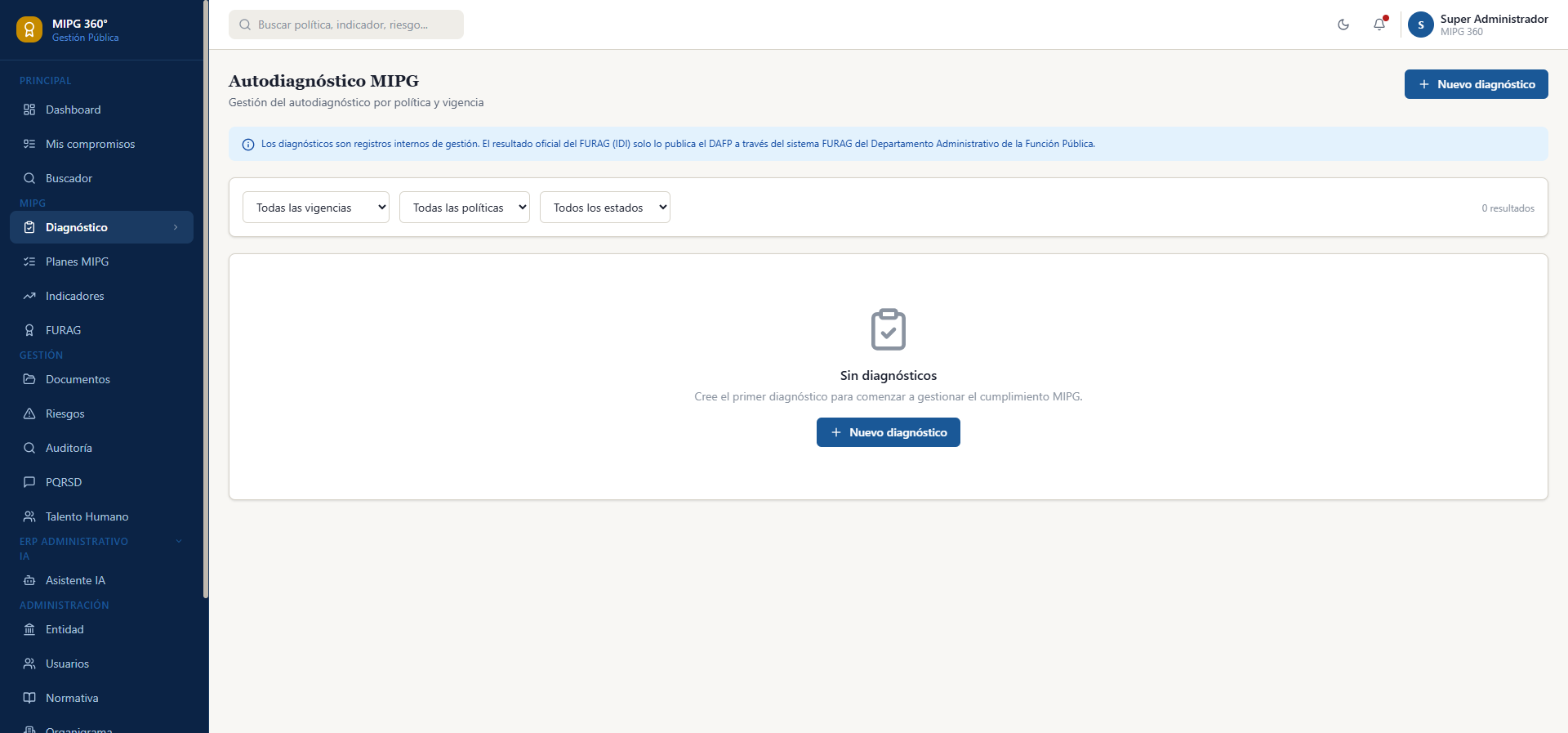
Paso 3El panel de dimensiones muestra el puntaje FURAG estimado: la estimación del resultado que obtendría la entidad en el Formulario Único de Reporte de Avance de la Gestión, que es la herramienta oficial del DAFP para medir el desempeño institucional.
Paso 4Use la función Comparar con promedio nacional para ver cómo se ubica su entidad frente a entidades similares del mismo sector o nivel territorial en el informe de avance del MIPG.
Políticas de gestión
Las políticas de gestión y desempeño institucional son los componentes operativos del MIPG. Cada política tiene un líder responsable, un conjunto de actividades o requisitos a cumplir, indicadores de resultado y un nivel de madurez definido por el DAFP. El sistema MIPG 360° gestiona las 17 políticas de forma individual y articulada.
Paso 1Acceda a Políticas en el menú. Verá las 17 políticas organizadas por dimensión. Cada política muestra su nivel de madurez actual: Inicial, Básico, Intermedio o Avanzado.
Paso 2Haga clic en una política para ver su detalle: los criterios de cumplimiento del DAFP, las evidencias requeridas, el responsable de la política en la entidad y el plan de mejoramiento asociado.
Paso 3Asigne un líder de política a cada una: el funcionario responsable de implementarla y reportar su avance en el sistema. El líder recibirá notificaciones cuando haya actividades pendientes.
Paso 4En la pestaña Criterios de evaluación, revise los criterios que el DAFP usará para calificar la política en el FURAG. Marque cada criterio como cumplido, en proceso o no cumplido, y cargue las evidencias correspondientes.
Paso 5Los criterios marcados como cumplidos con evidencias sólidas contribuyen a aumentar el nivel de madurez de la política. El sistema calcula automáticamente el nivel según los criterios cumplidos.
Planes de acción
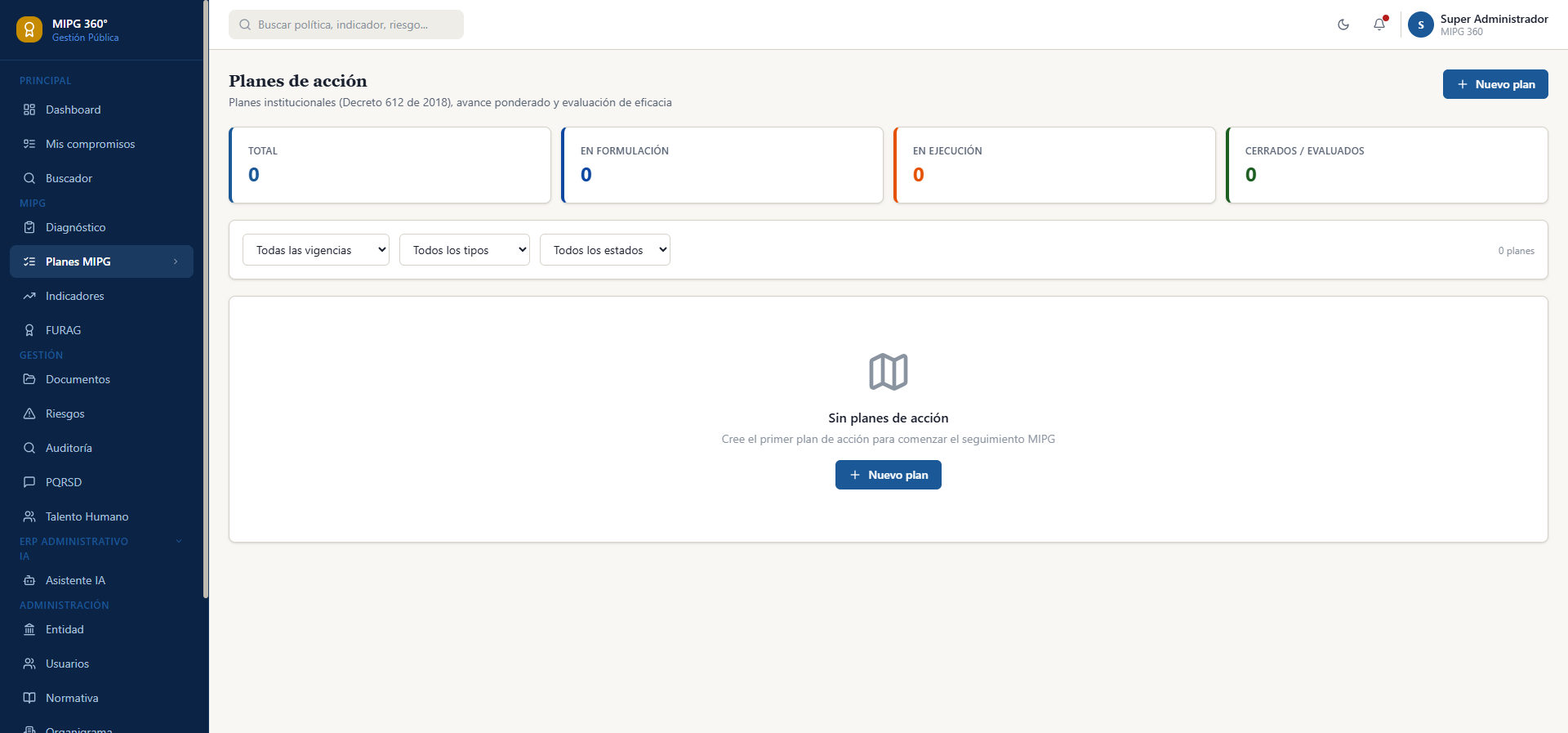
Los planes de acción son los instrumentos operativos con los que la entidad programa las actividades necesarias para avanzar en el MIPG. Cada plan está vinculado a una política de gestión y define qué se va a hacer, quién lo hará, cuándo y con qué recursos. Los planes de acción son la base del seguimiento periódico.
Paso 1Acceda a Planes de acción en el menú o desde la vista de una política específica. Haga clic en + Nuevo plan de acción.
Paso 2Asocie el plan a una dimensión y una política del MIPG. Ingrese el nombre del plan, el objetivo y la dependencia responsable.
Paso 3Agregue las actividades del plan: para cada actividad ingrese la descripción, el producto esperado (entregable concreto), el responsable (funcionario), las fechas de inicio y fin, y los recursos necesarios (si aplica presupuesto).
Paso 4Actualice el porcentaje de avance de cada actividad en los períodos de seguimiento (mensual o trimestral). El sistema calcula automáticamente el avance global del plan.
Paso 5Las actividades que no se ejecuten en la fecha programada quedan marcadas en rojo como en riesgo. El administrador recibirá alertas automáticas para hacer las gestiones de ajuste o justificación.
Indicadores y semáforo de gestión
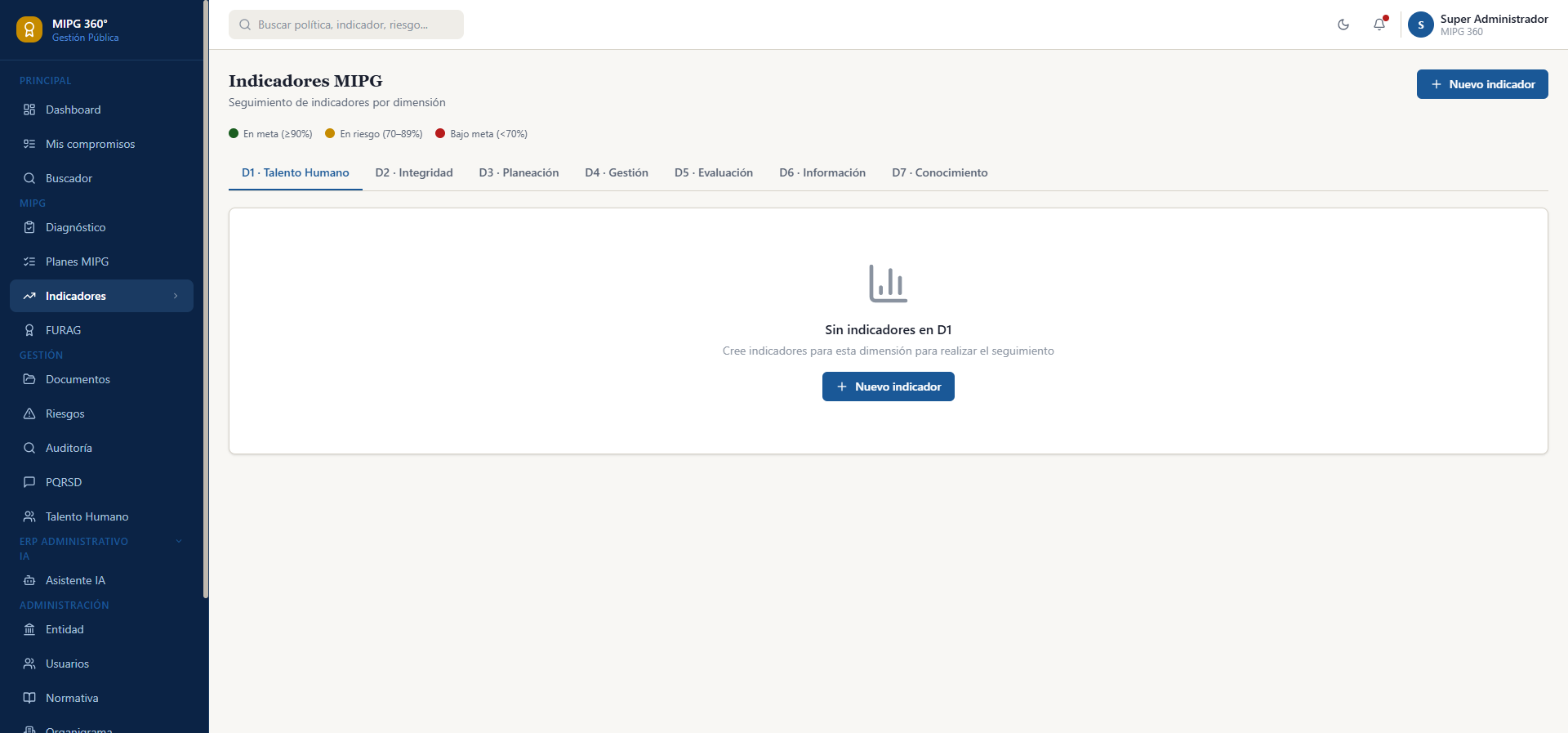
El módulo de Indicadores permite crear y hacer seguimiento a los indicadores de resultado del plan de desarrollo y del MIPG. El semáforo de gestión muestra de forma visual el estado de cada indicador: verde (cumplido o en camino), amarillo (en riesgo de incumplimiento) y rojo (incumplido o con bajo avance).
Paso 1Acceda a Indicadores en el menú. Verá la lista de indicadores registrados con su línea base, meta del período y valor actual.
Paso 2Para crear un nuevo indicador, haga clic en + Nuevo indicador. Ingrese: nombre del indicador, unidad de medida, fórmula de cálculo, línea base (valor inicial), meta del cuatrienio, meta del año vigente y fuente de verificación.
Paso 3Para actualizar el valor actual de un indicador, haga clic en Registrar avance. Ingrese el valor del indicador en el período, adjunte el soporte de verificación y registre las observaciones si hay desviaciones.
Paso 4El tablero de semáforo muestra todos los indicadores con sus colores de alerta. Los indicadores rojos requieren atención inmediata; los amarillos, seguimiento estrecho; los verdes, monitoreo regular.
Paso 5Use la función Proyectar cumplimiento para que el sistema estime si la entidad alcanzará la meta del año con el ritmo de avance actual. Esta proyección es útil para tomar decisiones de ajuste a tiempo.
Carga de evidencias
Las evidencias son los documentos, actos administrativos, registros y soportes que demuestran el cumplimiento de los criterios del MIPG. El sistema permite cargar, organizar y buscar evidencias de forma estructurada, vinculándolas a la política, dimensión o indicador correspondiente.
Paso 1Desde cualquier criterio de evaluación de una política, haga clic en Cargar evidencia. El sistema abrirá el gestor de documentos para seleccionar o subir el archivo.
Paso 2Suba el documento (PDF, Word, Excel, imagen o ZIP). Ingrese el nombre descriptivo de la evidencia, la fecha del documento y el tipo de evidencia: acto administrativo, informe, registro, acta, certificado, etc.
Paso 3Una vez cargada la evidencia, el criterio cambia de estado a Con evidencia y el porcentaje de cumplimiento de la política se actualiza. El sistema lleva el historial de todas las versiones de cada evidencia.
Paso 4Use la Biblioteca de evidencias para buscar y consultar todos los documentos cargados en el sistema, filtrados por política, dimensión, tipo de evidencia o fecha.
Paso 5Durante el diligenciamiento del FURAG, el sistema le mostrará qué evidencias ya están cargadas para cada criterio, facilitando la respuesta del formulario oficial con los soportes correspondientes.
Reportes de avance
Los reportes de avance del MIPG 360° permiten comunicar el estado de implementación del modelo a la alta dirección, a los organismos de control y al DAFP. Los reportes son generados automáticamente a partir de la información registrada en el sistema, con gráficos y semáforos que facilitan la lectura ejecutiva.
Paso 1Acceda a Reportes en el menú. Seleccione el tipo de reporte: Avance por dimensión, Avance por política, Informe ejecutivo, Estado de indicadores o Reporte FURAG estimado.
Paso 2Seleccione el período del reporte: mensual, trimestral, semestral o anual. El sistema puede generar reportes comparativos entre períodos para mostrar la evolución en el tiempo.
Paso 3El Reporte FURAG estimado simula las respuestas del Formulario Único de Reporte con base en el avance registrado. Compárelo con los resultados del FURAG oficial para identificar brechas y ajustar la estrategia.
Paso 4Exporte el reporte en PDF con el membrete de la entidad para presentar en el Comité Institucional de Gestión y Desempeño (CIGD), en el Concejo Municipal, la Asamblea Departamental u otras instancias de control político.
Panel Superadmin
El panel de superadministrador está disponible para el equipo de JUSAVA.NET y para los consultores de MIPG autorizados. Permite gestionar múltiples entidades clientes desde una sola sesión, ver el estado consolidado de avance de todas las entidades y acceder a configuraciones avanzadas del sistema.
Paso 1El acceso al panel superadmin se realiza con las credenciales especiales de administrador global: [email protected]. Este usuario no está disponible para los funcionarios de las entidades.
Paso 2En el panel superadmin, el consultor puede navegar entre todas las entidades registradas haciendo clic en el nombre de la entidad en la lista del panel central.
Paso 3Para crear una nueva entidad en el sistema, haga clic en + Nueva entidad. Ingrese los datos corporativos, configure los módulos habilitados según el plan contratado y cree el usuario administrador de la entidad.
Paso 4El Dashboard consolidado del superadmin muestra el nivel de avance MIPG de todas las entidades registradas, permitiendo al consultor identificar cuáles requieren apoyo prioritario en su implementación.
Paso 5Use el módulo Auditoría para revisar el historial de acciones de todos los usuarios: quién cargó una evidencia, quién modificó un indicador, quién aprobó un plan. La trazabilidad completa es clave para la rendición de cuentas.