Sistema de gestión jurídica integral para abogados y firmas de derecho · Manual de usuario v2.0 · 2026
Acceso al sistema
Oficina Jurídica 360° (OJ360) es un sistema de gestión integral diseñado específicamente para abogados independientes y firmas de derecho en Colombia. Permite administrar clientes, casos, procesos judiciales, términos, documentos, honorarios y el asistente de inteligencia artificial jurídica, todo en una sola plataforma segura y en la nube.
Contraseña: Contacte al administrador de su firma para obtener las credenciales.
Paso 1Abra su navegador y diríjase a legal.jusavapi.com/login. Se recomienda usar Google Chrome o Microsoft Edge en su versión más reciente.
Paso 2Ingrese su correo electrónico y contraseña. Si es la primera vez que accede, use las credenciales provisionales enviadas por el administrador y cámbielas inmediatamente.
Paso 3Al iniciar sesión por primera vez, el sistema le solicitará verificar su correo electrónico y completar su perfil profesional: nombre completo, tarjeta profesional, especialidades jurídicas y firma digital.
Paso 4Configure la autenticación en dos pasos (2FA) para mayor seguridad. OJ360 soporta autenticación con Google Authenticator o por SMS.
Dashboard de la oficina
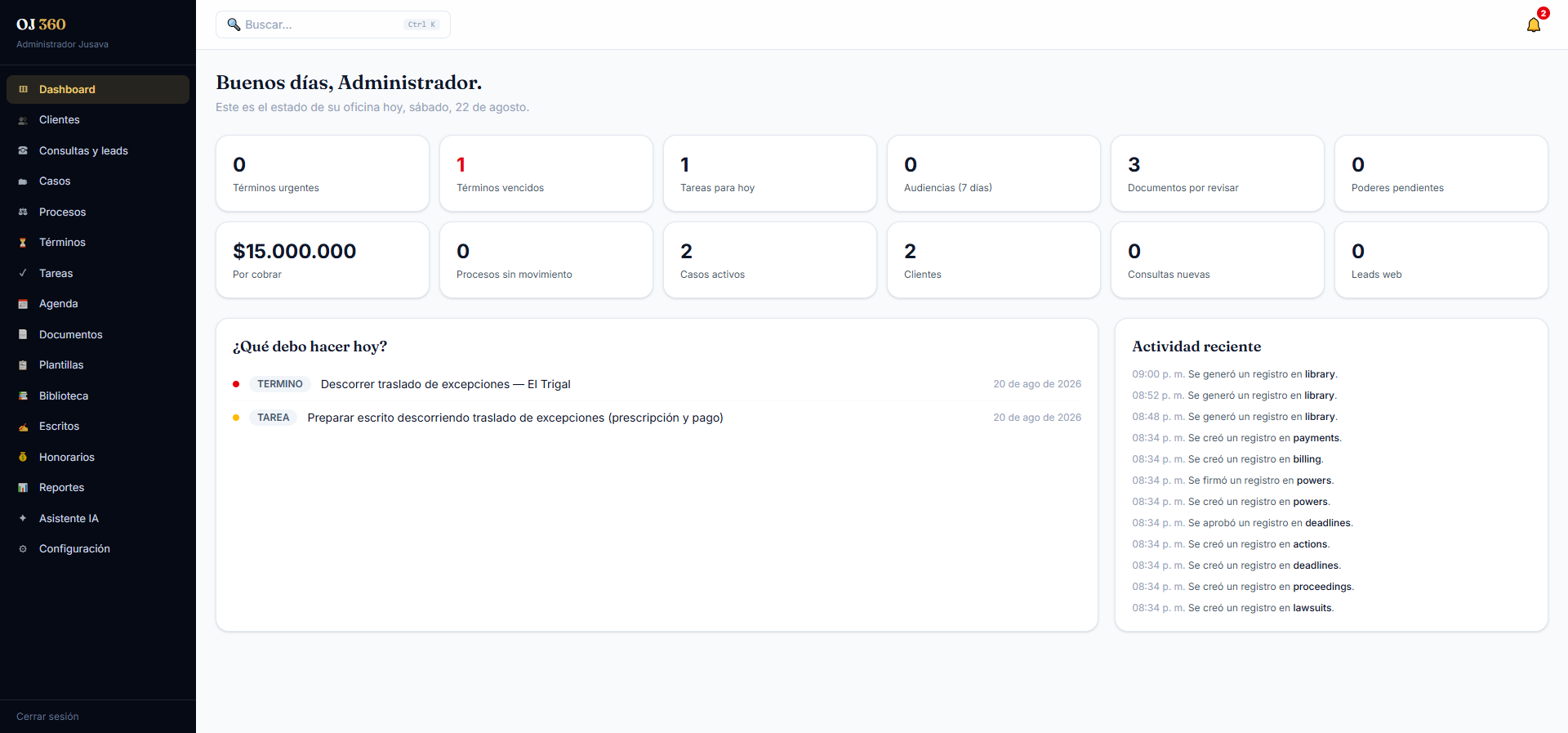
El dashboard de OJ360 le muestra un resumen ejecutivo de toda la actividad de su oficina jurídica: casos activos, términos próximos a vencer, audiencias programadas, honorarios pendientes de cobro y tareas del día. Es el punto de partida para la gestión diaria.
El panel está diseñado para que en menos de 30 segundos el abogado identifique las prioridades del día: qué términos se vencen hoy o mañana, qué audiencias tiene programadas y qué pagos están pendientes.
Paso 1Al ingresar, el dashboard muestra automáticamente Alertas del día: términos procesales que vencen en las próximas 48 horas, audiencias programadas y tareas con vencimiento hoy.
Paso 2Revise el widget Casos activos que muestra el total de casos en curso, clasificados por estado: En trámite, En audiencia, Pendiente de documentos y Conciliación.
Paso 3El widget Cartera muestra el total de honorarios facturados vs. recaudados en el mes. Haga clic en él para ver el detalle de clientes con saldo pendiente.
Paso 4Use el panel de Agenda del día para ver todas las citas, audiencias y tareas programadas para la fecha actual. Puede navegar entre fechas con las flechas de calendario.
Clientes
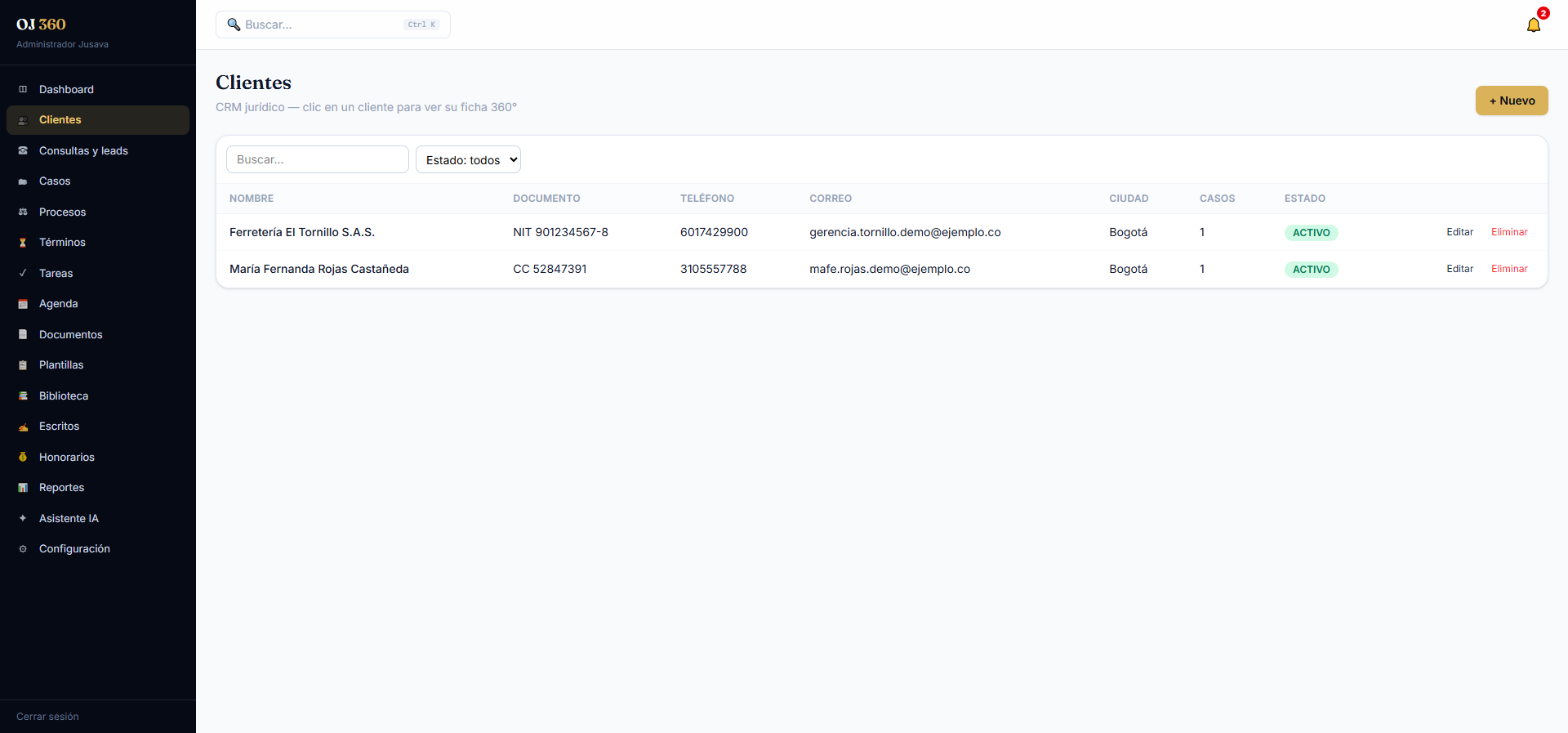
El módulo de Clientes es el directorio maestro de personas naturales y jurídicas que han contratado los servicios de su firma. Cada cliente tiene un perfil completo con sus datos de contacto, historial de casos, documentos, comunicaciones y estado de su cartera. Toda la información está centralizada y disponible en cualquier momento.
Crear un nuevo cliente
Paso 1En el menú lateral, haga clic en Clientes y luego en + Nuevo cliente.
Paso 2Seleccione el tipo de cliente: Persona natural (ingrese nombres, apellidos, cédula, fecha de nacimiento) o Persona jurídica (ingrese razón social, NIT, representante legal).
Paso 3Complete los datos de contacto: dirección, teléfono fijo, celular, correo electrónico y ciudad. Estos datos serán usados para notificaciones y correspondencia oficial.
Paso 4En la sección Documentos de identidad, adjunte los documentos del cliente: cédula de ciudadanía, RUT, poderes notariales u otros según el tipo de caso.
Paso 5Asigne el Abogado responsable del cliente y defina las condiciones de honorarios pactadas (cuota fija, porcentaje de éxito, etc.). Haga clic en Guardar cliente.
Gestionar clientes existentes
Paso 1Use la barra de búsqueda para encontrar clientes por nombre, cédula/NIT o número de caso. La búsqueda es en tiempo real.
Paso 2Desde el perfil de cada cliente puede ver: sus casos activos y cerrados, el historial de pagos, los documentos archivados y el registro de comunicaciones (correos y WhatsApp enviados desde OJ360).
Consultas y leads
El módulo de Consultas registra las solicitudes de servicio de personas que aún no son clientes formales. Funciona como un embudo de ventas jurídico: captura los leads que llegan por el formulario web, WhatsApp o referidos, permite hacer el seguimiento y convertirlos en clientes cuando contratan los servicios.
Paso 1Acceda a Consultas en el menú lateral. Las consultas se muestran en un tablero Kanban con las etapas: Nueva, En revisión, Propuesta enviada, Convertida y Descartada.
Paso 2Para registrar manualmente una consulta, haga clic en + Nueva consulta e ingrese los datos del interesado y una descripción breve del asunto jurídico.
Paso 3Al revisar una consulta, registre en el campo Diagnóstico inicial su análisis preliminar del caso: tipo de acción, viabilidad, urgencia y complejidad estimada.
Paso 4Si decide aceptar el caso, haga clic en Convertir a cliente. El sistema creará automáticamente el perfil del cliente y el caso asociado con la información ingresada en la consulta.
Casos
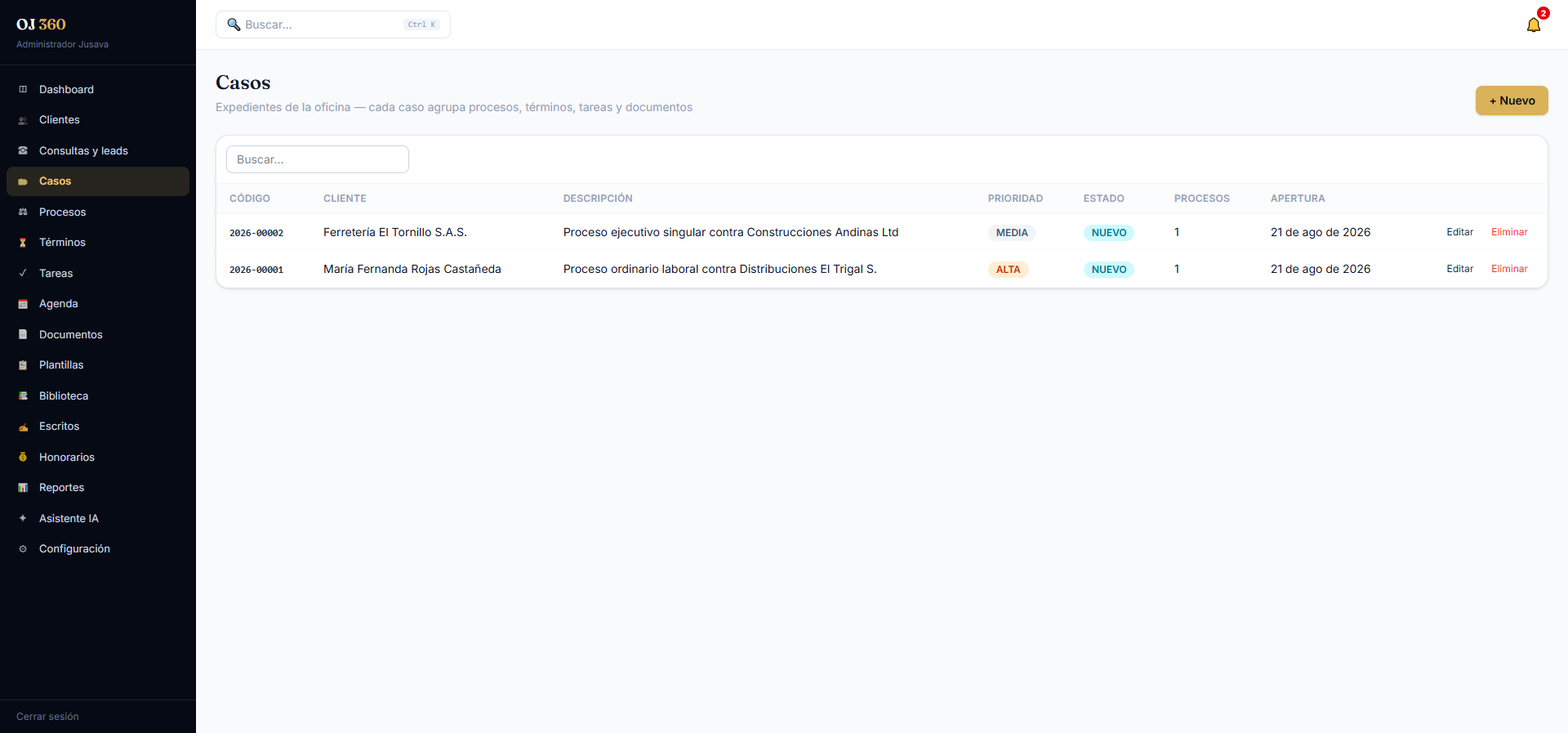
El módulo de Casos es el núcleo de OJ360. Cada caso representa un asunto jurídico de un cliente y agrupa todos los elementos relacionados: procesos judiciales, términos, documentos, tareas, comunicaciones y honorarios. Un cliente puede tener múltiples casos simultáneos, cada uno gestionado de forma independiente.
Crear un caso nuevo
Paso 1En el menú, haga clic en Casos → Nuevo caso. Seleccione el cliente de la lista o créelo al vuelo si aún no existe en el sistema.
Paso 2Ingrese el nombre del caso (ej: "Demanda laboral vs. Empresa XYZ"), el tipo de derecho (laboral, civil, penal, administrativo, comercial, familia, etc.) y una descripción detallada de los hechos.
Paso 3Asigne el abogado principal y, si aplica, abogados de apoyo. Defina el estado inicial: En proceso, En espera de documentos, Suspendido, etc.
Paso 4En la sección Honorarios del caso, registre el contrato de honorarios: tipo (fijo, por horas, por éxito), valor pactado y forma de pago. Esta información alimenta el módulo de cartera.
Paso 5Adjunte los documentos iniciales del caso: poder notarial, pruebas, contratos o cualquier documento relevante. OJ360 permite organizar los archivos en subcarpetas dentro del caso.
Seguimiento del caso
Paso 1En el detalle del caso, use la pestaña Línea de tiempo para ver todas las actuaciones registradas en orden cronológico: procesos judiciales, audiencias, documentos y comunicaciones.
Paso 2Registre actuaciones y avances en la sección Notas del caso. Cada nota queda registrada con fecha, hora y usuario que la creó.
Paso 3Para cerrar un caso, cambie el estado a Cerrado e ingrese el resultado: Favorable, Desfavorable, Conciliado, Desistido o Archivado.
Procesos judiciales
El módulo de Procesos Judiciales permite registrar y hacer seguimiento a los procesos que cursan ante juzgados, tribunales y cortes. Cada proceso está vinculado a un caso y a un cliente, y registra el número de radicado, el juzgado, las partes, el estado procesal y las actuaciones judiciales.
Paso 1Dentro de un caso, vaya a la pestaña Procesos y haga clic en + Agregar proceso judicial.
Paso 2Ingrese el número de radicado, el juzgado o despacho donde cursa el proceso, la ciudad, el tipo de proceso y el estado actual.
Paso 3Registre las partes del proceso: demandante(s), demandado(s), litisconsortes y terceros, con sus datos de identificación y apoderados.
Paso 4En la sección Actuaciones, registre cada actuación procesal: auto, sentencia, audiencia, notificación. Ingrese la fecha, descripción y adjunte el documento de la actuación.
Paso 5Active la consulta automática al Sistema de Consulta de Procesos de la Rama Judicial (si está habilitada en su plan) para recibir alertas cuando haya nuevas actuaciones en sus procesos.
Términos procesales
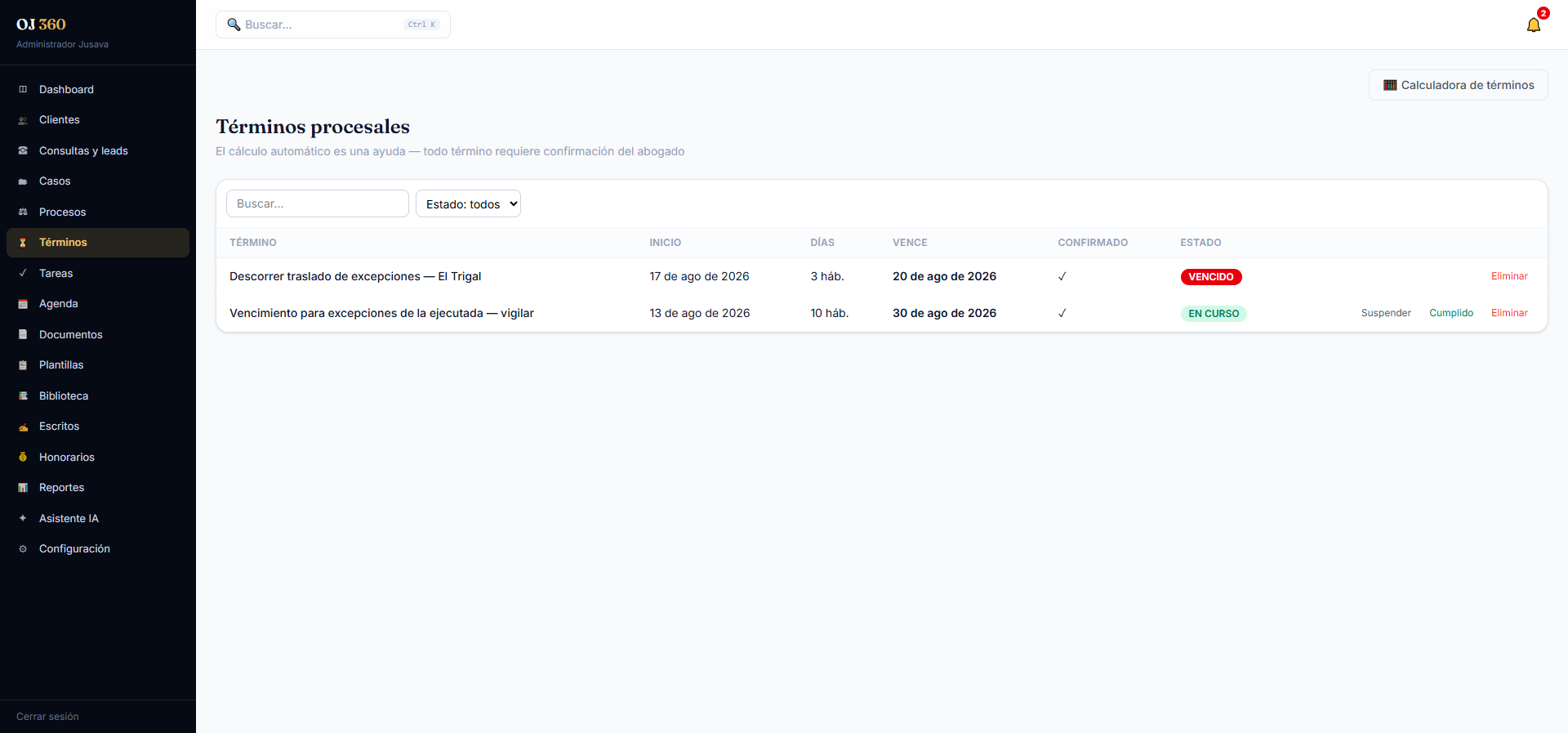
El motor de términos procesales es una de las funciones más críticas de OJ360. Calcula automáticamente las fechas límite de actuaciones procesales según el tipo de proceso y la normativa colombiana vigente (Código General del Proceso, Código de Procedimiento Administrativo, etc.). Los vencimientos se muestran en un calendario y generan alertas automáticas.
Paso 1Acceda a Términos procesales desde el menú principal o desde la pestaña correspondiente dentro de un proceso judicial.
Paso 2Para calcular un término, seleccione el tipo de actuación (traslado de demanda, recurso de apelación, descorrimiento de traslado, etc.), ingrese la fecha de notificación y el sistema calculará automáticamente la fecha límite de respuesta.
Paso 3El sistema tiene en cuenta los días hábiles, festivos nacionales y la modalidad del proceso (ordinario, verbal, ejecutivo, contencioso). Verifique siempre el resultado con la norma específica.
Paso 4Active las alertas de vencimiento: configure con cuántos días de anticipación desea recibir notificación por correo electrónico y/o WhatsApp. Se recomienda configurar alertas a 5, 3 y 1 día del vencimiento.
Paso 5En el Calendario de términos, visualice todos los vencimientos del mes en vista de calendario o lista. Los términos críticos (menos de 48 horas) se muestran en rojo.
Tareas y agenda
El módulo de Tareas y Agenda permite organizar todas las actividades de la oficina: redacción de escritos, llamadas a clientes, recopilación de documentos, diligencias y cualquier actividad relacionada con los casos. Las tareas se pueden asignar a miembros del equipo y se integran con el calendario general de la oficina.
Paso 1Acceda a Agenda en el menú lateral. Verá el calendario mensual con todas las tareas, audiencias y términos. Puede cambiar la vista a semanal o diaria.
Paso 2Para crear una tarea, haga clic en + Nueva tarea o directamente en el día del calendario. Ingrese el título, la descripción, la fecha y hora de vencimiento y el caso al que está asociada.
Paso 3Asigne la tarea a un abogado o asistente específico. La persona asignada recibirá una notificación y la tarea aparecerá en su vista personal de agenda.
Paso 4Marque las tareas como completadas haciendo clic en el checkbox. Las tareas vencidas sin completar se resaltan automáticamente en rojo en el calendario.
Paso 5Para agendar una audiencia, use el tipo Audiencia e ingrese el juzgado, la dirección, el juez y las partes involucradas. El sistema le enviará recordatorios automáticos.
Documentos y plantillas
OJ360 incluye un gestor documental integrado donde puede almacenar, organizar y buscar todos los documentos de la oficina. Además, cuenta con una biblioteca de plantillas jurídicas que se pueden personalizar y usar para agilizar la redacción de documentos repetitivos como poderes, memoriales y contratos de honorarios.
Paso 1Acceda a Documentos en el menú lateral. Los documentos están organizados por carpetas: Plantillas, Documentos por cliente, Documentos generales y Archivo histórico.
Paso 2Para subir un documento, seleccione la carpeta correspondiente y haga clic en Subir documento. Los formatos aceptados son: PDF, DOCX, XLSX, JPG, PNG y imágenes escaneadas.
Paso 3Para usar una plantilla, vaya a la carpeta Plantillas, seleccione la plantilla deseada y haga clic en Usar plantilla. Se abrirá el editor donde podrá personalizar los campos del documento.
Paso 4Cree sus propias plantillas haciendo clic en Nueva plantilla. Use las variables disponibles (ej: {{nombre_cliente}}, {{numero_caso}}, {{fecha}}) para que el sistema llene automáticamente los datos del caso seleccionado.
Paso 5Una vez generado el documento desde plantilla, puede descargarlo en PDF o DOCX, enviarlo al cliente por correo electrónico directamente desde OJ360 o guardarlo en el expediente del caso.
Escritos jurídicos
El módulo de Escritos Jurídicos le permite redactar, gestionar y hacer seguimiento a los escritos procesales que se presentan ante los despachos judiciales: demandas, contestaciones, recursos, memoriales, solicitudes de pruebas y cualquier escrito procesal. Cada escrito queda vinculado al proceso judicial correspondiente.
Paso 1Desde el detalle de un proceso judicial, vaya a la pestaña Escritos y haga clic en + Nuevo escrito.
Paso 2Seleccione el tipo de escrito (demanda inicial, contestación, apelación, tutela, etc.) y el proceso al que pertenece. El sistema precargará el encabezado con los datos del juzgado y las partes.
Paso 3Use el editor de texto enriquecido para redactar el escrito. Puede solicitar ayuda al Asistente IA (módulo JU Legal) para que le sugiera la estructura del escrito, argumentos jurídicos o citas de jurisprudencia.
Paso 4Adjunte los anexos del escrito: documentos probatorios, poderes, certificados. El sistema los numerará automáticamente según el orden de anexos del escrito.
Paso 5Al finalizar, marque el escrito como Presentado e ingrese la fecha de presentación y el número de reparto o radicado que le asignó el despacho. Esta información actualiza la línea de tiempo del proceso.
Honorarios y cartera
El módulo de Honorarios y Cartera permite gestionar la facturación de servicios jurídicos y el recaudo de honorarios. Desde aquí puede generar cuentas de cobro, registrar pagos, hacer seguimiento a saldos pendientes y enviar recordatorios de pago a los clientes directamente desde la plataforma.
Paso 1Acceda a Honorarios en el menú lateral. El panel principal muestra el resumen de cartera: total facturado, total recaudado, saldo pendiente y clientes con deuda vencida.
Paso 2Para generar una cuenta de cobro, haga clic en + Nueva cuenta de cobro, seleccione el cliente y el caso, ingrese el valor y la descripción del servicio, y haga clic en Generar.
Paso 3La cuenta de cobro generada puede enviarse al cliente por correo electrónico directamente desde OJ360. El cliente recibirá un enlace para descargar el documento en PDF.
Paso 4Para registrar un pago recibido, busque la cuenta de cobro correspondiente y haga clic en Registrar pago. Ingrese el valor, la fecha y el medio de pago (transferencia, efectivo, cheque).
Paso 5Use la función Recordatorio de pago para enviar un mensaje automático (por correo o WhatsApp) a los clientes con saldos pendientes. Puede personalizar el mensaje o usar la plantilla predefinida.
Reportes
El módulo de Reportes genera informes gerenciales sobre el desempeño de la oficina jurídica: casos por estado, recaudo de honorarios, productividad por abogado, términos vencidos vs. cumplidos, y más. Los reportes son exportables en PDF y Excel.
Paso 1Acceda a Reportes en el menú. Seleccione la categoría: Casos, Cartera, Productividad, Términos o Clientes.
Paso 2Defina el período del reporte y, si aplica, filtre por abogado, tipo de derecho o estado del caso.
Paso 3Haga clic en Generar reporte para ver los resultados en pantalla. Exporte a PDF o Excel según lo necesite.
Paso 4Configure Reportes programados para recibir automáticamente por correo un informe semanal o mensual con las métricas seleccionadas.
Asistente de IA jurídica
OJ360 incluye un asistente de inteligencia artificial especializado en derecho colombiano. El asistente puede ayudarle a investigar jurisprudencia, sugerir argumentos jurídicos, revisar la estructura de un escrito, identificar precedentes relevantes y calcular términos en casos complejos. Es una herramienta de apoyo — las decisiones jurídicas siempre son responsabilidad del abogado.
Paso 1Acceda al Asistente IA desde el menú lateral o desde el botón flotante en cualquier pantalla del sistema.
Paso 2Haga su consulta en lenguaje natural: "¿Cuáles son los requisitos para interponer una acción de tutela en Colombia?" o "Busca jurisprudencia de la Corte Suprema sobre daño emergente en contratos de compraventa".
Paso 3Para revisar un escrito, use el comando "Revisa este texto y sugiere mejoras" y pegue el contenido del documento. El asistente identificará inconsistencias, errores de forma y sugerirá redacciones alternativas.
Paso 4El historial de conversaciones con el asistente queda guardado y vinculado al caso correspondiente, facilitando la consulta posterior de las investigaciones realizadas.
Configuración
La configuración de OJ360 permite personalizar el sistema para las necesidades específicas de su firma: datos de la firma, membrete, firma digital, integración con sistemas de mensajería, tipos de casos predefinidos y permisos del equipo.
Paso 1Acceda a Configuración desde el menú lateral (ícono ⚙️). Solo los usuarios con rol Administrador pueden acceder a todas las opciones.
Paso 2En Datos de la firma, ingrese el nombre de la firma, el logo, la dirección, el correo y el número de tarjeta profesional del abogado principal. Estos datos aparecen en los documentos generados.
Paso 3En Equipo, gestione los usuarios: invite abogados y asistentes, asigne roles (Socio, Abogado, Pasante, Secretaria) y configure los permisos de cada rol.
Paso 4En Notificaciones, configure las alertas de términos, vencimientos y pagos. Defina los canales: correo electrónico, WhatsApp o notificación en la aplicación.
Paso 5En Tipos de caso, personalice las categorías de casos según las áreas del derecho en que trabaja su firma. Puede agregar campos personalizados para cada tipo.