JuBot
Plataforma de automatización y atención por WhatsApp · Manual de usuario v1.3 · 2026
Acceso al sistema
JuBot es la plataforma de automatización de WhatsApp Business desarrollada por JUSAVA.NET. Permite a las empresas gestionar la atención al cliente a través de WhatsApp con bots inteligentes, una bandeja de entrada multiagente, campañas masivas y métricas detalladas. JuBot se conecta a la API oficial de WhatsApp Business de Meta.
Acceso: JuBot es una plataforma de acceso controlado. Contacte a JUSAVA.NET para obtener sus credenciales de acceso.
Contacto JUSAVA: [email protected] | WhatsApp: +57 300 XXX XXXX
Requisito previo: Contar con una cuenta de WhatsApp Business API activa y verificada por Meta.
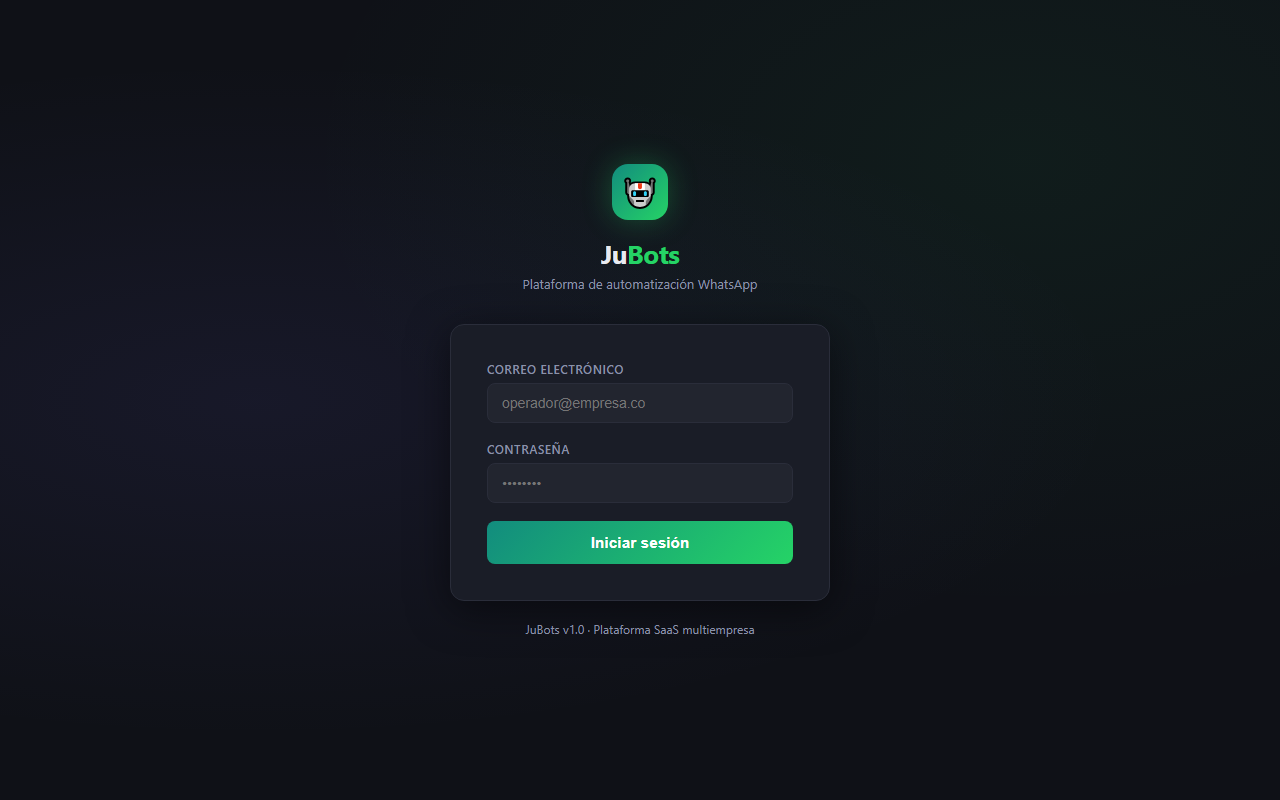
Paso 1Una vez que JUSAVA.NET le haya enviado las credenciales, abra el enlace de acceso recibido en su correo electrónico y cree su contraseña de administrador.
Paso 2En su primer ingreso, el asistente de configuración le guiará para conectar su número de WhatsApp Business API. Tenga a la mano el token de acceso permanente de su cuenta de Meta Business.
Paso 3Complete la configuración del perfil de su empresa en el asistente. Una vez completado, tendrá acceso completo a todos los módulos de JuBot.
Configuración de empresa y número de WhatsApp
La configuración de la empresa en JuBot define los parámetros fundamentales del sistema: el número de WhatsApp conectado, el nombre del bot, el perfil del negocio en WhatsApp y las preferencias generales. Una configuración correcta es la base para que el bot y los agentes funcionen adecuadamente.
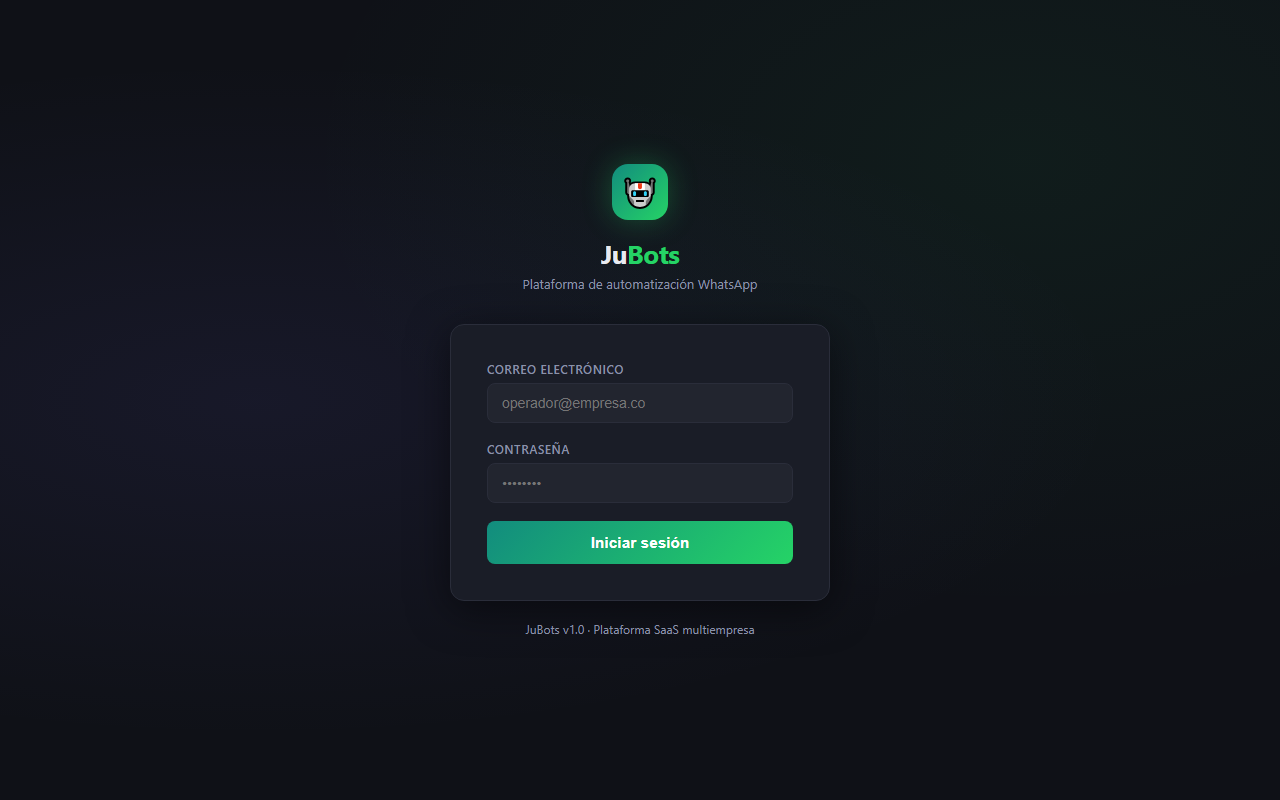
Paso 1Acceda a Configuración → Empresa. Ingrese o actualice los datos corporativos: nombre de la empresa, dirección, sitio web, horario de atención y correo de soporte.
Paso 2En la sección WhatsApp Business, verifique que el número esté conectado (estado "Conectado ✓" en verde). Si el token de Meta ha vencido, ingrese el nuevo token en el campo correspondiente.
Paso 3Configure el perfil de WhatsApp: foto de perfil del negocio, descripción de la empresa y categoría del negocio. Estos datos son visibles para los usuarios que escriban al número.
Paso 4Defina el nombre del bot (nombre con el que se presenta el bot en las conversaciones) y el mensaje de bienvenida que recibirán los usuarios la primera vez que escriban.
Flujos de bot y respuestas automáticas
Los flujos son la inteligencia del bot de JuBot. Definen cómo responde el bot a los mensajes entrantes: con textos fijos, menús de opciones, recopilación de datos (como nombre y cédula), condiciones y derivación a agentes humanos. Los flujos se construyen visualmente mediante un editor de nodos sin necesidad de programar.
Paso 1Acceda a Bot → Flujos. Verá la lista de flujos existentes. Haga clic en + Nuevo flujo para comenzar a crear uno.
Paso 2Asigne un nombre descriptivo al flujo (ej: "Menú principal", "Atención de PQR", "Cotización de servicios"). Seleccione el disparador: puede ser el mensaje de bienvenida, una palabra clave específica o la selección de una opción del menú.
Paso 3En el editor visual, agregue nodos al flujo. Los tipos de nodos disponibles son: Mensaje de texto, Lista de opciones, Botones de respuesta rápida, Solicitar datos (nombre, teléfono, etc.), Condición (si/sino) y Transferir a agente.
Paso 4Conecte los nodos con flechas para definir el flujo de la conversación. Por ejemplo: el bot envía el menú principal → el usuario selecciona "Soporte técnico" → el bot solicita el número de contrato → el bot transfiere al agente de soporte.
Paso 5Para configurar respuestas automáticas por palabras clave, vaya a Bot → Respuestas automáticas. Ingrese la palabra clave (ej: "horario", "precio", "dirección") y la respuesta que el bot enviará automáticamente al detectarla.
Paso 6Pruebe el flujo haciendo clic en Simular antes de activarlo. El simulador muestra cómo verá el usuario la conversación en WhatsApp. Una vez satisfecho, active el flujo con el toggle correspondiente.
Bandeja multiagente
La bandeja multiagente es el centro de atención humana de JuBot. Cuando el bot no puede resolver una solicitud o cuando el usuario pide hablar con una persona, la conversación se transfiere a la bandeja donde los agentes pueden responder. Múltiples agentes pueden atender conversaciones simultáneamente desde sus propios perfiles.
Paso 1Los agentes acceden a la bandeja en Conversaciones → Bandeja. Las conversaciones se organizan en: Sin asignar, Mis conversaciones, Todas y Resueltas.
Paso 2Para tomar una conversación sin asignar, haga clic en ella y seleccione Asignarme. La conversación aparecerá en su bandeja personal y el usuario verá la confirmación de que está siendo atendido.
Paso 3Dentro de la conversación, escriba su mensaje en el campo de texto y presione Enter para enviar. Puede adjuntar imágenes, documentos, audios o videos desde los íconos de adjunto.
Paso 4Use las notas internas (ícono de nota 📝) para dejar comentarios visibles solo para el equipo de agentes, sin que el cliente los vea. Útil para registrar contexto del caso.
Paso 5Para reasignar una conversación a otro agente o equipo, haga clic en el ícono de reasignar (👤) y seleccione el destinatario.
Paso 6Cuando la solicitud del usuario esté resuelta, marque la conversación como Resuelta. El usuario recibirá un mensaje de cierre y la conversación se archivará en el historial.
Campañas masivas y plantillas HSM
JuBot permite enviar mensajes masivos a listas de contactos usando las plantillas HSM (Highly Structured Messages) aprobadas por Meta. Estas plantillas son el único tipo de mensaje que las empresas pueden iniciar proactivamente con usuarios que no han escrito recientemente. Son ideales para notificaciones, promociones y recordatorios.
Paso 1Antes de crear una campaña, debe tener plantillas HSM aprobadas por Meta. Vaya a Plantillas → Nueva plantilla, redacte el mensaje y envíelo a revisión. Meta tarda entre 2 y 24 horas en aprobar las plantillas.
Paso 2Una vez aprobada la plantilla, cree la campaña en Campañas → Nueva campaña. Ingrese el nombre de la campaña, la descripción y la fecha y hora de envío.
Paso 3Seleccione la plantilla HSM a usar y complete las variables de personalización: {{1}} para nombre del cliente, {{2}} para número de orden, etc. El sistema mostrará una vista previa del mensaje personalizado.
Paso 4Seleccione la lista de contactos destinataria de la campaña. Puede usar listas predefinidas o crear un segmento personalizado con filtros.
Paso 5Haga clic en Programar envío para enviar en la fecha/hora seleccionada, o Enviar ahora para envío inmediato. Una vez lanzada la campaña, puede monitorear el estado de entrega en tiempo real.
Horarios de atención
Los horarios de atención definen cuándo está disponible el equipo de agentes para atender conversaciones. Fuera del horario de atención, el bot puede enviar mensajes automáticos informando la indisponibilidad y ofreciendo alternativas al usuario.
Paso 1Vaya a Configuración → Horarios de atención. Active el toggle Gestionar horario para habilitar la función.
Paso 2Defina los días y horas de atención para cada día de la semana. Por ejemplo: lunes a viernes de 8:00 a.m. a 6:00 p.m., sábados de 9:00 a.m. a 1:00 p.m.
Paso 3Configure el mensaje fuera de horario: texto que recibirá el usuario cuando escriba fuera del horario de atención. Puede incluir el horario de atención y un enlace a preguntas frecuentes.
Paso 4Active los días festivos: JuBot tiene precargado el calendario de festivos colombianos. Puede personalizar el mensaje especial para días festivos.
Métricas y reportes
El módulo de métricas proporciona datos sobre el desempeño del bot y del equipo de atención: número de conversaciones, tiempo de respuesta, tasa de resolución del bot, satisfacción del usuario y rendimiento por agente. Con estos datos puede optimizar continuamente la atención.
Paso 1Acceda a Métricas en el menú. El dashboard principal muestra las métricas del mes actual: total de conversaciones, conversaciones resueltas por el bot vs. por agente, tiempo promedio de primera respuesta.
Paso 2Revise el Embudo de conversaciones: qué porcentaje de usuarios llegan al bot, cuántos completan un flujo automático y cuántos requieren atención de un agente.
Paso 3En la sección Rendimiento por agente, compare el número de conversaciones atendidas, el tiempo promedio de respuesta y la calificación de satisfacción de cada agente del equipo.
Paso 4Exporte los reportes en Excel o PDF para presentar resultados a la dirección o para revisar el desempeño mensual del canal de WhatsApp.
Webhooks de salida
Los webhooks permiten que JuBot notifique a sistemas externos cuando ocurren eventos específicos en el chat: nueva conversación iniciada, conversación cerrada, mensaje recibido, dato recopilado por el bot, etc. Son la base para integrar JuBot con CRMs, ERPs u otros sistemas de la empresa.
Paso 1Vaya a Configuración → Webhooks y haga clic en + Nuevo webhook.
Paso 2Ingrese la URL del endpoint de su sistema externo que recibirá las notificaciones. Esta URL debe ser accesible públicamente desde Internet.
Paso 3Seleccione los eventos que activarán el webhook: nueva conversación, mensaje recibido, conversación cerrada, formulario completado por el bot, etc.
Paso 4Use el botón Probar webhook para enviar un evento de prueba a su endpoint y verificar que el sistema externo está recibiendo correctamente los datos en formato JSON.
Integración con GestObra y NormaSuite
JuBot está diseñado para integrarse nativamente con los demás sistemas de JUSAVA.NET. La integración con GestObra Pro permite que el bot responda consultas sobre el estado de proyectos, facturas y requisiciones. La integración con NormaSuite permite notificar a los responsables cuando un estándar del SG-SST está próximo a vencer.
Paso 1Para activar la integración con GestObra, vaya a Configuración → Integraciones → GestObra Pro. Ingrese la URL de la API de su instancia de GestObra y el token de API.
Paso 2Configure los flujos de consulta: cuando un usuario en WhatsApp escriba "estado de mi obra" o "mi factura", el bot consultará la API de GestObra con el número de identificación del cliente y responderá con los datos actualizados.
Paso 3Para la integración con NormaSuite, configure el webhook en NormaSuite para que envíe alertas de vencimiento a JuBot, y el bot las retransmitirá como mensajes de WhatsApp al responsable configurado.
Paso 4JUSAVA.NET puede asistirle en la configuración de integraciones personalizadas con sus propios sistemas mediante la API de JuBot. Contacte al equipo técnico para solicitar documentación de la API.