Sistema de contabilidad y facturación electrónica DIAN para empresas colombianas · Manual de usuario v3.0 · 2026
Acceso al sistema
ContaJu es un sistema contable y de facturación electrónica desarrollado por JUSAVA.NET, habilitado ante la DIAN para la generación de facturas electrónicas en Colombia. Permite gestionar la contabilidad de pequeñas y medianas empresas, emitir facturas electrónicas, liquidar nómina y generar reportes para declaraciones tributarias.
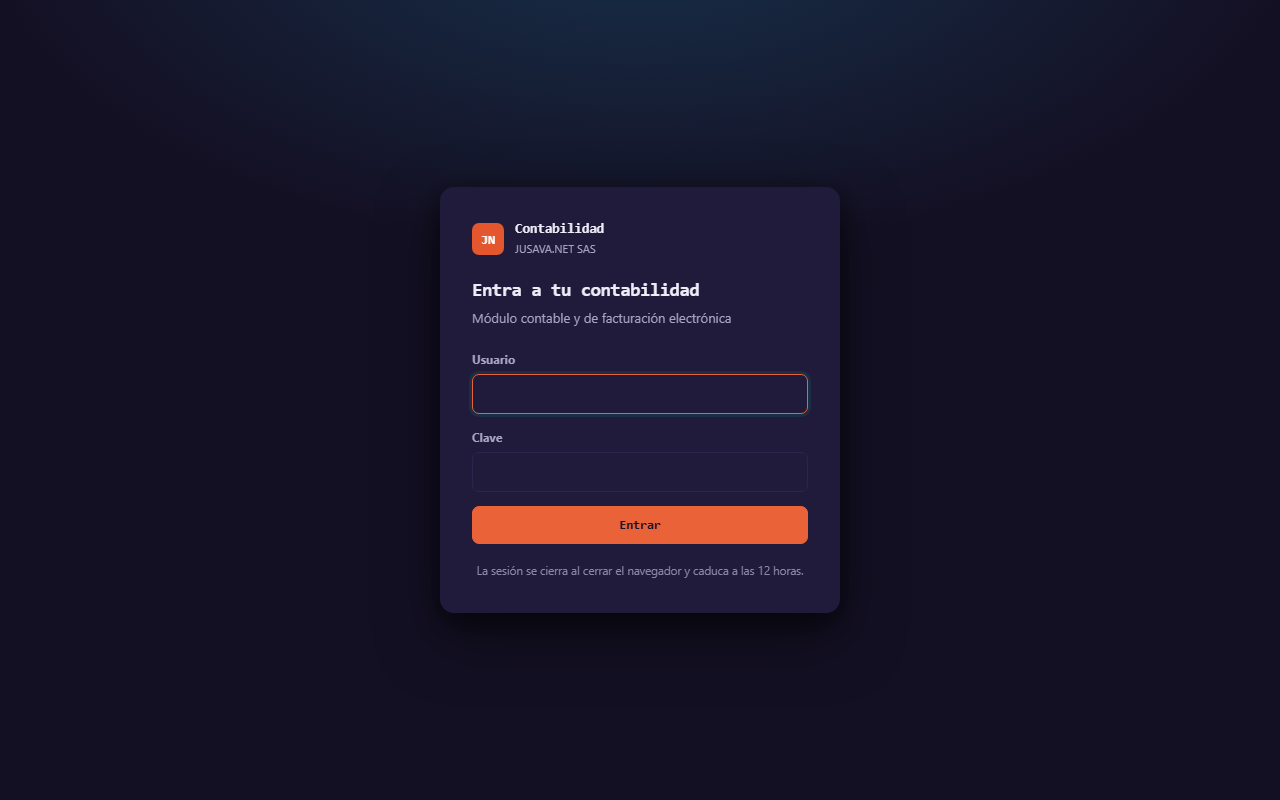
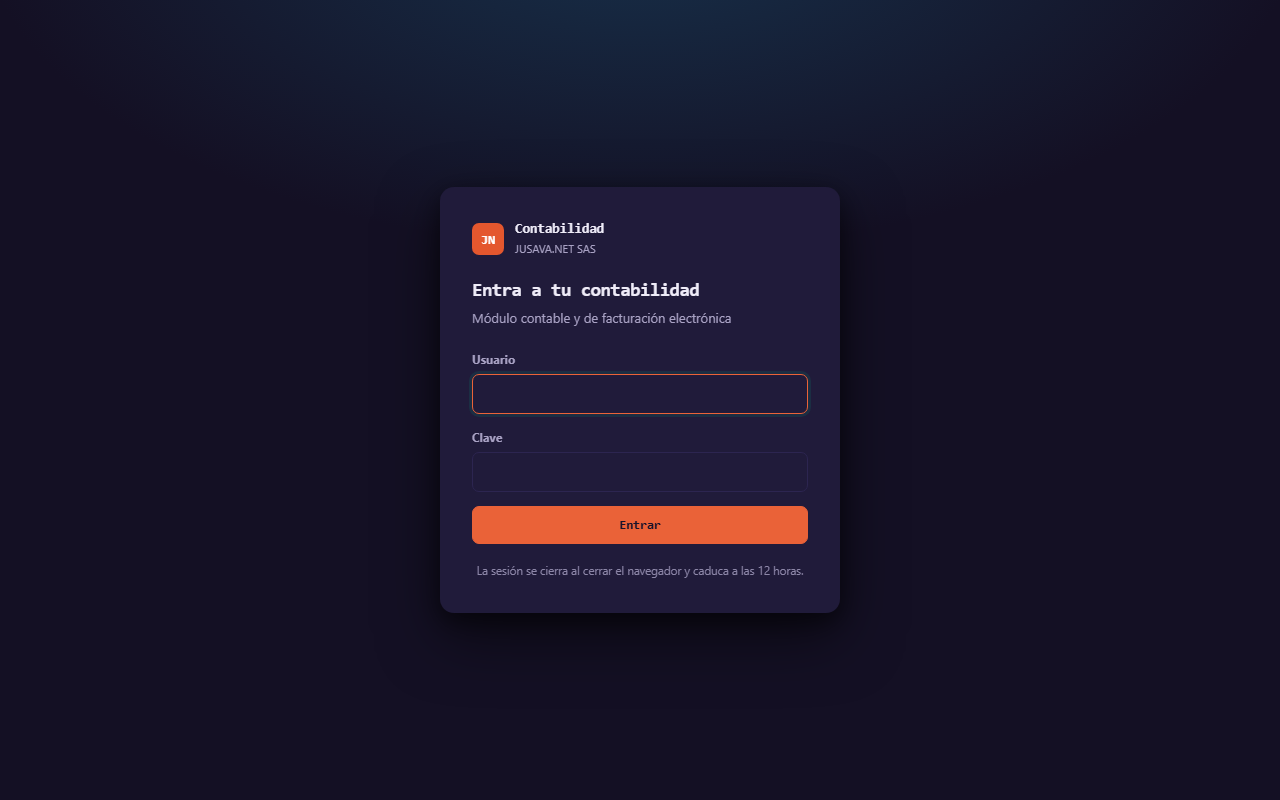
URL de acceso:https://conta.jusavapi.com
Usuario: Su correo electrónico corporativo
Contraseña: Asignada por el administrador del sistema
Paso 1Abra su navegador y diríjase a conta.jusavapi.com. Ingrese su correo y contraseña para acceder al sistema.
Paso 2En su primer acceso, deberá completar la configuración inicial de la empresa y los parámetros de la DIAN antes de poder emitir facturas electrónicas.
Paso 3Si tiene acceso a múltiples empresas, el sistema le mostrará un selector de empresa al iniciar sesión. Elija la empresa con la que desea trabajar.
Configuración DIAN y empresa
Antes de emitir la primera factura electrónica, es obligatorio completar la configuración de la empresa y el registro ante la DIAN. Este proceso se hace una sola vez y habilita el sistema para generar documentos electrónicos válidos. ContaJu guía paso a paso el proceso de habilitación.
Paso 1Vaya a Configuración → Empresa → Datos básicos. Ingrese: razón social, NIT (sin dígito de verificación), dígito de verificación, tipo de empresa, régimen tributario (Responsable de IVA o No Responsable) y actividades económicas (CIIU).
Paso 2En la pestaña DIAN, ingrese el número de resolución de facturación asignado por la DIAN, el prefijo, el rango de numeración autorizado y la fecha de vigencia de la resolución.
Paso 3Cargue el certificado digital de la empresa (.p12 o .pfx) y la contraseña del certificado. Si no tiene certificado, ContaJu puede guiarle en el proceso de obtención ante la DIAN.
Paso 4En la sección Ambiente DIAN, seleccione si está en modo Habilitación (pruebas) o Producción. Solo cambie a producción cuando haya completado exitosamente las pruebas de habilitación exigidas por la DIAN.
Paso 5Configure los datos del pie de página de las facturas: logo de la empresa, dirección, teléfono, correo y el texto de las condiciones comerciales.
Facturación electrónica
El módulo de facturación electrónica permite emitir facturas de venta, notas débito y notas crédito con validación previa de la DIAN. Las facturas emitidas son enviadas automáticamente al correo del cliente y al buzón de correo de la DIAN. ContaJu cumple con todos los requisitos técnicos del Anexo Técnico de Facturación Electrónica de Colombia.
Paso 1Vaya a Facturación → Nueva factura. El sistema asignará automáticamente el número de factura según la resolución configurada.
Paso 2Seleccione el cliente. Si es un cliente nuevo, haga clic en + Crear cliente e ingrese sus datos: nombre/razón social, NIT o cédula, dirección, correo electrónico y teléfono.
Paso 3Agregue los ítems de la factura: seleccione el producto o servicio del catálogo, ingrese la cantidad, el valor unitario. El sistema calcula automáticamente el IVA (19%, 5% o 0%) según la naturaleza del ítem.
Paso 4Revise el resumen de la factura: subtotal, total IVA, descuentos y valor total. Verifique la forma de pago: contado, crédito o mixto.
Paso 5Haga clic en Emitir factura. ContaJu enviará el XML a la DIAN para validación. Si la DIAN la acepta, la factura queda válida y se envía automáticamente al correo del cliente con el PDF y el XML adjuntos.
Paso 6Si la DIAN rechaza la factura, el sistema mostrará el código y motivo del error. Corrija el dato indicado y vuelva a emitir. Los rechazos más comunes son NIT del cliente incorrecto o datos de la empresa desactualizados.
Notas crédito y débito
Paso 1Para anular o corregir una factura ya emitida, use Facturación → Notas crédito. Busque la factura original y haga clic en Crear nota crédito. Seleccione el concepto de la nota crédito y el valor a revertir.
Paso 2Las notas crédito totales anulan la factura completa. Las notas crédito parciales corrigen el valor de uno o varios ítems sin anular la factura original.
Comprobantes de egreso
Los comprobantes de egreso registran los pagos realizados por la empresa: pago a proveedores, gastos operativos, servicios, impuestos y cualquier salida de dinero. Cada egreso se asocia a una cuenta contable del Plan Único de Cuentas (PUC) y genera el movimiento contable correspondiente.
Paso 1Vaya a Contabilidad → Comprobantes de egreso → Nuevo comprobante.
Paso 2Seleccione el tipo de gasto: pago a proveedor, gasto de nómina, pago de impuesto, gasto de administración, etc.
Paso 3Ingrese el beneficiario (proveedor o persona natural), el concepto, la cuenta contable del PUC, el valor y la fecha del pago. Adjunte el soporte del pago (factura del proveedor, recibo, etc.).
Paso 4Si aplica retención en la fuente, seleccione el concepto de retención (servicios, compras, honorarios) y el porcentaje. ContaJu calcula automáticamente el valor de la retención y el neto a pagar.
Paso 5Haga clic en Guardar comprobante. El sistema registra el movimiento contable y actualiza el saldo de las cuentas afectadas.
Nómina y seguridad social
El módulo de Nómina de ContaJu permite liquidar la nómina mensual o quincenal de los empleados, calcular prestaciones sociales, aportes a seguridad social y generar el archivo para la planilla integrada PILA. También genera el documento soporte de pago de nómina electrónica requerido por la DIAN para empresas que pagan salarios.
Paso 1Configure los empleados en Nómina → Empleados → Nuevo empleado. Ingrese: nombre completo, cédula, tipo de contrato, salario básico, cargo, fecha de inicio y EPS/AFP/ARL a la que está afiliado.
Paso 2Para liquidar la nómina, vaya a Nómina → Liquidar nómina. Seleccione el período (quincenal 1 o 2, o mensual) y el mes.
Paso 3Ingrese las novedades del período: ausencias, incapacidades, vacaciones, horas extras, bonificaciones o deducciones adicionales. El sistema calculará automáticamente el valor total de la nómina con todas las variables.
Paso 4Revise el borrador de nómina. Haga clic en Aprobar nómina para cerrar el período. Una vez aprobada, no puede modificarse sin un ajuste de nómina.
Paso 5Exporte el archivo PILA para el pago de los aportes a salud, pensión y ARL. Este archivo se carga en el operador de planilla (SOI, Mi Planilla, etc.).
Paso 6Genere el documento soporte de nómina electrónica para la DIAN: es obligatorio para empresas que declaran renta. ContaJu lo genera y lo envía automáticamente a la DIAN al aprobar la nómina.
Cuentas de cobro
Las cuentas de cobro son el documento equivalente a una factura utilizado por personas naturales no responsables de IVA (independientes, contratistas). ContaJu permite generar cuentas de cobro de forma ágil y enviarlas directamente al pagador por correo electrónico.
Paso 1Vaya a Documentos → Cuentas de cobro → Nueva cuenta de cobro.
Paso 2Seleccione la empresa o persona que le pagará (pagador), ingrese el concepto del servicio prestado, el período, el valor y si aplica retención en la fuente.
Paso 3El sistema genera el documento con todos los datos requeridos: datos del emisor, datos del pagador, descripción del servicio, valor bruto, retenciones aplicables y valor neto a pagar.
Paso 4Haga clic en Generar y enviar para enviar la cuenta de cobro al correo del pagador en formato PDF, o Descargar PDF para imprimirla o adjuntarla manualmente.
Cartera de cobro
El módulo de Cartera registra y hace seguimiento a todas las facturas pendientes de pago por parte de los clientes. Muestra el estado de cada factura, los días vencidos, el saldo por cobrar y permite generar recordatorios de pago automáticos.
Paso 1Acceda a Cartera → Estado de cuenta. Verá el resumen de cartera: total por cobrar, cartera corriente (no vencida), cartera vencida 1-30 días, 31-60 días, 61-90 días y más de 90 días.
Paso 2Para ver el estado de cuenta de un cliente específico, use el buscador e ingrese su nombre o NIT. El sistema mostrará todas las facturas del cliente con su estado.
Paso 3Para registrar el pago de una factura, selecciónela en la cartera y haga clic en Registrar pago. Ingrese el valor recibido, la fecha y el medio de pago.
Paso 4Use la función Enviar extracto de cuenta para enviar al cliente por correo electrónico un estado de cuenta actualizado con todas las facturas pendientes.
Reportes contables
ContaJu genera los estados financieros y reportes contables que necesita para la toma de decisiones, las declaraciones tributarias y los requerimientos de entidades externas. Los reportes cumplen con las normas NIIF para PyMES aplicables en Colombia.
Paso 1Acceda a Reportes en el menú. Los reportes disponibles incluyen: Balance general, Estado de resultados, Libro diario, Libro mayor, Informe de IVA y Retenciones en la fuente.
Paso 2Para el Informe de IVA (necesario para la declaración bimestral o anual), seleccione el período y haga clic en generar. El reporte muestra el IVA generado (ventas), el IVA descontable (compras) y el saldo a pagar o a favor.
Paso 3Para el Informe de Retenciones, seleccione el período. El reporte muestra las retenciones practicadas por concepto (servicios, compras, honorarios) para la declaración mensual de retención en la fuente.
Paso 4Exporte cualquier reporte en Excel o PDF. Los reportes exportados incluyen el membrete de la empresa y la fecha de generación.
Copias de seguridad
ContaJu realiza copias de seguridad automáticas de toda la información de su empresa en servidores seguros. Adicionalmente, permite al usuario generar y descargar copias de seguridad manuales en cualquier momento para guardar en sus propios medios de almacenamiento.
Paso 1Vaya a Configuración → Copias de seguridad. Verá el historial de backups automáticos (diarios, semanales y mensuales) con la fecha y hora de cada uno.
Paso 2Para generar una copia de seguridad manual, haga clic en Generar backup ahora. El sistema generará un archivo comprimido cifrado con toda la información de su empresa.
Paso 3Haga clic en Descargar junto al backup deseado para guardar la copia en su equipo. Guarde estas copias en un disco externo o servicio de almacenamiento en la nube.
Paso 4Para restaurar datos desde una copia de seguridad, contacte al equipo de soporte de JUSAVA.NET. La restauración debe realizarse con asistencia técnica para garantizar la integridad de los datos.