Plataforma de campañas publicitarias con Inteligencia Artificial · Manual de usuario v1.0 · 2026
Acceso al sistema
CampAds es una plataforma SaaS desarrollada por JUSAVA.NET que permite a empresas y agencias gestionar sus campañas publicitarias digitales con el apoyo de inteligencia artificial. El sistema centraliza la estrategia, la ejecución y el seguimiento de resultados en un único entorno.
Paso 1Abra su navegador web preferido (Chrome, Edge o Firefox) y diríjase a campads.jusavapi.com/login.
Paso 2Ingrese su correo electrónico corporativo en el campo Correo electrónico y su contraseña en el campo correspondiente.
Paso 3Haga clic en el botón Iniciar sesión. Si olvidó su contraseña, use el enlace ¿Olvidé mi contraseña? para recibir un correo de recuperación.
Paso 4Al ingresar por primera vez, el sistema le solicitará que complete su perfil de empresa. Complete todos los campos requeridos antes de continuar.
Dashboard principal
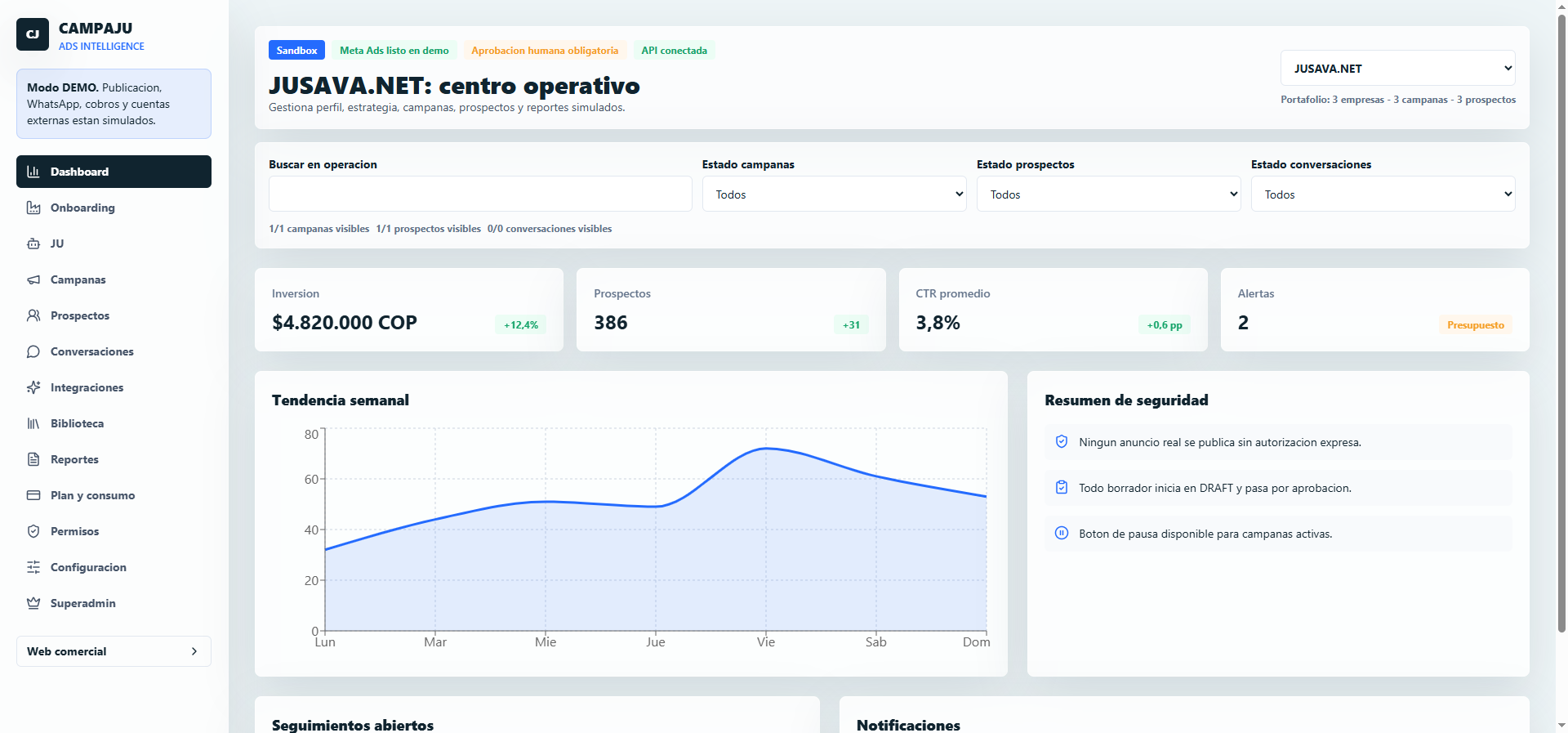
El dashboard es la pantalla de inicio de CampAds. Aquí encontrará un resumen ejecutivo de todas sus campañas activas, métricas clave y accesos directos a los módulos más utilizados. Está diseñado para que el usuario pueda tomar decisiones rápidas sin necesidad de navegar por múltiples pantallas.
En la parte superior del dashboard se muestran las métricas principales: inversión total, impresiones, clics, conversiones y retorno sobre la inversión (ROI). Estas cifras se actualizan en tiempo real a medida que sus campañas se ejecutan.
Paso 1Al iniciar sesión, será redirigido automáticamente al dashboard. Observe el panel de Métricas del período en la parte superior, donde podrá seleccionar el rango de fechas con el selector de calendario.
Paso 2Revise la sección Campañas activas para ver el estado de cada campaña en ejecución. El semáforo de colores indica: verde (activa y con buen rendimiento), amarillo (activa con alertas), rojo (detenida o con errores).
Paso 3Utilice los Accesos rápidos del lado derecho para crear una nueva campaña, revisar prospectos recientes o consultar el asistente JU.
Paso 4La sección Actividad reciente muestra las últimas acciones realizadas por los miembros del equipo, útil para hacer seguimiento del trabajo colaborativo.
Registro y perfil
El perfil de empresa y usuario es la base de configuración de CampAds. Aquí se definen los datos del negocio, el sector, los objetivos generales de marketing y las preferencias del sistema. Una configuración completa permite que el asistente de IA JU genere mejores estrategias.
El perfil tiene dos niveles: el perfil de la empresa (datos corporativos, sector, público objetivo) y el perfil de usuario (datos personales, rol, notificaciones). Ambos son independientes y se gestionan desde secciones diferentes.
Paso 1Haga clic en su nombre de usuario en la esquina superior derecha y seleccione Mi perfil en el menú desplegable.
Paso 2En la pestaña Datos personales, actualice su nombre, cargo, número de teléfono y foto de perfil. Haga clic en Guardar cambios.
Paso 3En la pestaña Empresa, ingrese el nombre comercial, NIT, dirección, sector económico y una descripción del negocio. Esta información es usada por JU para personalizar las estrategias.
Paso 4En la pestaña Notificaciones, configure qué alertas desea recibir por correo electrónico: rendimiento de campañas, nuevos prospectos, agotamiento de presupuesto, etc.
Paso 5En la pestaña Seguridad, puede cambiar su contraseña y activar la autenticación en dos factores (2FA) para mayor protección de su cuenta.
JU — Asistente de IA estratégica
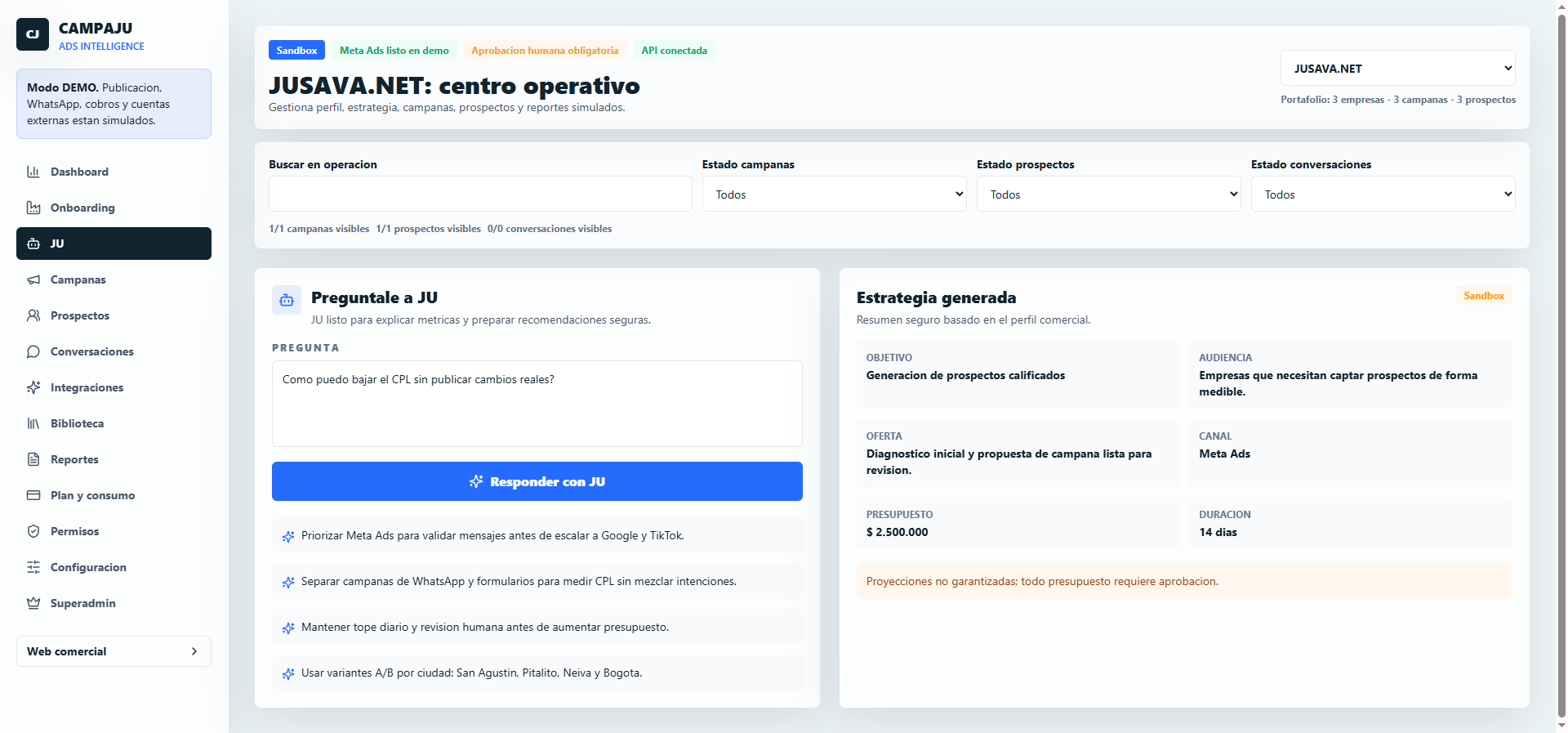
JU es el motor de inteligencia artificial integrado en CampAds. Puede ayudarle a definir estrategias de marketing digital, sugerir mensajes publicitarios, analizar el comportamiento de sus prospectos y recomendar ajustes en sus campañas en tiempo real. JU aprende de sus resultados históricos para mejorar sus recomendaciones con el tiempo.
Las capacidades principales de JU incluyen: generación de textos publicitarios, segmentación de audiencias, análisis de competencia, sugerencias de presupuesto por canal y diagnóstico de campañas con bajo rendimiento.
Paso 1En el menú lateral, haga clic en JU · IA para acceder al asistente. Verá un chat interactivo donde puede escribir sus consultas en lenguaje natural.
Paso 2Para crear una estrategia de campaña, escriba algo como: "Quiero promocionar mis servicios de contabilidad para pequeñas empresas en Bogotá con un presupuesto de $500.000 pesos mensuales". JU analizará su perfil y generará una propuesta detallada.
Paso 3Revise la estrategia propuesta por JU. Puede solicitar ajustes escribiendo instrucciones adicionales: "Enfoca más en redes sociales" o "Aumenta el presupuesto en Google Ads".
Paso 4Una vez satisfecho con la estrategia, haga clic en Crear campaña desde esta estrategia para que JU pre-configure los parámetros de la campaña automáticamente.
Paso 5Use la opción Diagnóstico de campaña para pedir a JU que analice una campaña existente y sugiera mejoras específicas basadas en sus métricas actuales.
Paso 6JU también puede generar copys publicitarios: indíquele el producto, el tono deseado (formal, amigable, urgente) y el canal (Facebook, Google, WhatsApp) y recibirá varias opciones de texto listas para usar.
Gestión de campañas
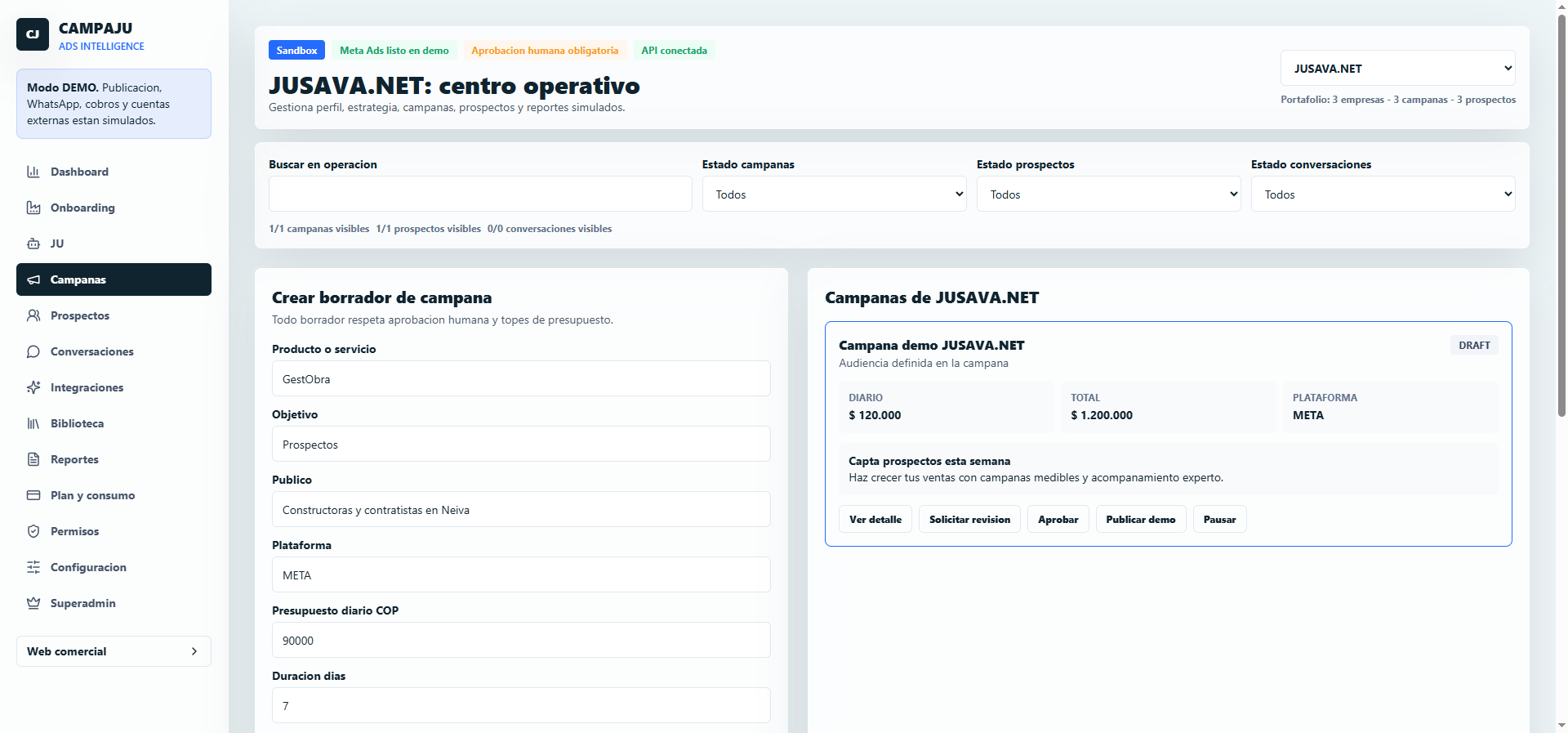
El módulo de Campañas es el corazón de CampAds. Desde aquí puede crear, editar, pausar y eliminar campañas publicitarias. Cada campaña agrupa un conjunto de anuncios dirigidos a un público específico con un presupuesto y período definido.
CampAds permite gestionar campañas en múltiples canales desde una sola interfaz: Meta Ads (Facebook e Instagram), Google Ads, campañas de WhatsApp masivo y campañas por correo electrónico. La plataforma consolida los resultados de todos los canales en un único panel de control.
Crear una nueva campaña
Paso 1En el menú lateral, haga clic en Campañas y luego en el botón + Nueva campaña en la esquina superior derecha.
Paso 2Asigne un nombre descriptivo a la campaña (ej: "Promoción Black Friday 2026 - Google Ads") y seleccione el canal donde se publicará.
Paso 3Defina el objetivo de la campaña: reconocimiento de marca, generación de leads, tráfico al sitio web, conversiones o ventas directas. Este parámetro influye en cómo la plataforma optimiza la entrega de los anuncios.
Paso 4Configure el presupuesto: puede ser diario (ej: $20.000/día) o total para el período de la campaña. Indique también las fechas de inicio y fin.
Paso 5En la sección Segmentación, defina el público objetivo: ubicación geográfica, rango de edad, género, intereses y comportamientos. Use las sugerencias de JU si desea optimizar automáticamente.
Paso 6Cargue los creativos de la campaña (imágenes, videos o textos) desde la Biblioteca creativa o súbalos directamente. Configure el texto del anuncio, el llamado a la acción y la URL de destino.
Paso 7Revise el resumen de la campaña y haga clic en Publicar campaña. Si la fecha de inicio es futura, la campaña quedará programada hasta esa fecha.
Gestionar campañas existentes
Paso 1En la lista de campañas, use los filtros de la parte superior para buscar por nombre, estado, canal o período. Puede ordenar por inversión, clics, conversiones o fecha de creación.
Paso 2Haga clic en el nombre de una campaña para ver sus métricas detalladas: impresiones, clics, CTR, costo por clic (CPC), conversiones y costo por conversión.
Paso 3Para pausar una campaña activa, haga clic en el ícono de pausa (⏸) en la fila de la campaña o desde el detalle de la misma. Para reactivarla, use el ícono de reproducción (▶).
Biblioteca creativa
La Biblioteca creativa es el repositorio centralizado de todos los recursos visuales y textuales que utiliza en sus campañas: imágenes, videos, banners, textos publicitarios y plantillas. Contar con una biblioteca organizada acelera la creación de nuevas campañas y garantiza consistencia en la identidad de marca.
Paso 1Acceda a Biblioteca en el menú lateral. Verá el contenido organizado en carpetas y categorías: Imágenes, Videos, Textos y Plantillas.
Paso 2Para subir nuevos archivos, haga clic en Subir archivo y seleccione los recursos desde su equipo. El sistema acepta formatos JPG, PNG, GIF, MP4 y PDF.
Paso 3Organice sus archivos en carpetas haciendo clic en Nueva carpeta. Use nombres descriptivos como "Campañas Navidad 2026" o "Identidad corporativa".
Paso 4Agregue etiquetas a cada archivo para facilitar la búsqueda. Por ejemplo: "descuento", "producto-A", "verano". Las etiquetas se pueden aplicar haciendo clic derecho sobre el archivo.
Paso 5Use el buscador de la biblioteca para encontrar recursos rápidamente por nombre, etiqueta o tipo de archivo. Los resultados se muestran en vista de cuadrícula o lista.
Prospectos / CRM
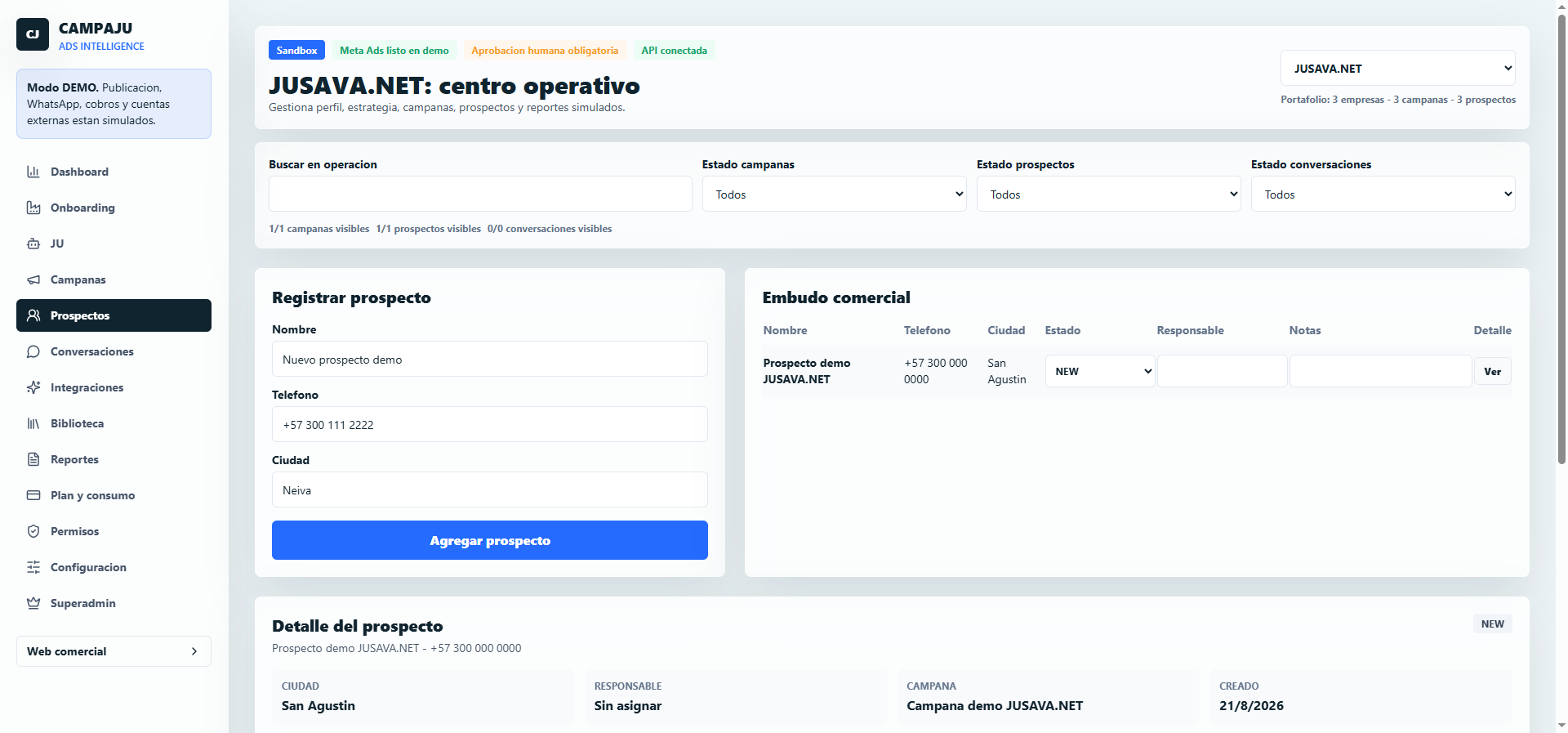
El módulo de Prospectos funciona como un CRM (Customer Relationship Management) liviano integrado directamente en CampAds. Aquí se registran automáticamente los contactos generados por sus campañas: personas que rellenaron un formulario, enviaron un mensaje de WhatsApp o interactuaron con sus anuncios.
Cada prospecto tiene un perfil que incluye su historial de interacciones, la campaña que lo originó, su estado en el embudo de ventas y las conversaciones que ha tenido con el equipo. Esto permite hacer un seguimiento completo del recorrido del cliente desde el primer contacto hasta la conversión.
Paso 1Acceda a Prospectos en el menú lateral. La vista principal muestra el tablero Kanban con las etapas del embudo: Nuevo, Contactado, Calificado, Propuesta enviada, Convertido y Perdido.
Paso 2Haga clic en una tarjeta de prospecto para ver su perfil completo: datos de contacto, fuente de origen (qué campaña lo generó), fecha de ingreso e historial de actividades.
Paso 3Mueva los prospectos entre etapas arrastrando y soltando las tarjetas en el tablero Kanban, o cambiando el estado desde el perfil del prospecto.
Paso 4Para agregar manualmente un prospecto, haga clic en + Nuevo prospecto e ingrese sus datos: nombre, teléfono, correo electrónico y origen.
Paso 5Use la sección Notas y actividades dentro del perfil de cada prospecto para registrar llamadas, reuniones, correos enviados o cualquier interacción relevante.
Paso 6Configure Tareas de seguimiento para cada prospecto: asigne una fecha de recordatorio y un responsable del equipo. Las tareas vencidas aparecen resaltadas en rojo.
Conversaciones WhatsApp
El módulo de Conversaciones permite gestionar todos los chats de WhatsApp generados por sus campañas desde una bandeja de entrada unificada. El equipo puede atender múltiples conversaciones simultáneamente, asignar chats a agentes específicos y consultar el historial completo de cada contacto.
Paso 1Acceda a Conversaciones en el menú lateral. Verá la bandeja de entrada con todos los chats activos. Los mensajes nuevos sin atender aparecen marcados en azul.
Paso 2Haga clic en una conversación para abrirla. En el panel derecho verá el historial completo del chat y, en la barra lateral, los datos del contacto y la campaña de origen.
Paso 3Para responder, escriba su mensaje en el campo de texto y presione Enter o el botón de envío. Puede adjuntar archivos de la Biblioteca creativa usando el ícono de clip.
Paso 4Para asignar una conversación a otro agente, haga clic en el ícono de reasignar (👤) y seleccione el agente responsable. El agente recibirá una notificación.
Paso 5Use las Respuestas rápidas (ícono ⚡) para insertar textos predefinidos y responder más ágilmente a preguntas frecuentes.
Paso 6Una vez resuelta la conversación, márquela como Cerrada para retirarla de la bandeja activa. Siempre podrá consultar el historial en la sección de conversaciones cerradas.
Integraciones
CampAds puede conectarse con diversas plataformas externas para ampliar sus capacidades: cuentas de Meta Business, Google Ads, WhatsApp Business API, sistemas CRM externos y herramientas de análisis. Las integraciones permiten sincronizar datos automáticamente y gestionar todo desde un solo lugar.
Paso 1Vaya a Configuración → Integraciones en el menú. Verá las categorías disponibles: Redes sociales, Publicidad, Mensajería, CRM y Analítica.
Paso 2Para conectar Meta Ads: haga clic en el botón Conectar junto a Meta y siga el flujo de autorización de Facebook. Necesitará ser administrador de la cuenta publicitaria de Meta.
Paso 3Para conectar Google Ads: haga clic en Conectar Google Ads, ingrese el ID de cliente de su cuenta de Google Ads y autorice el acceso con su cuenta de Google.
Paso 4Para configurar WhatsApp Business API: ingrese el número de teléfono verificado, el token de acceso de Meta y el ID de la cuenta de WhatsApp Business. JUSAVA puede asistirle en este proceso si no tiene la API configurada.
Paso 5Una vez conectadas las integraciones, verifique que el estado muestre "Conectado ✓" en verde. En caso de error, el sistema mostrará el mensaje específico de fallo para facilitar el diagnóstico.
Reportes
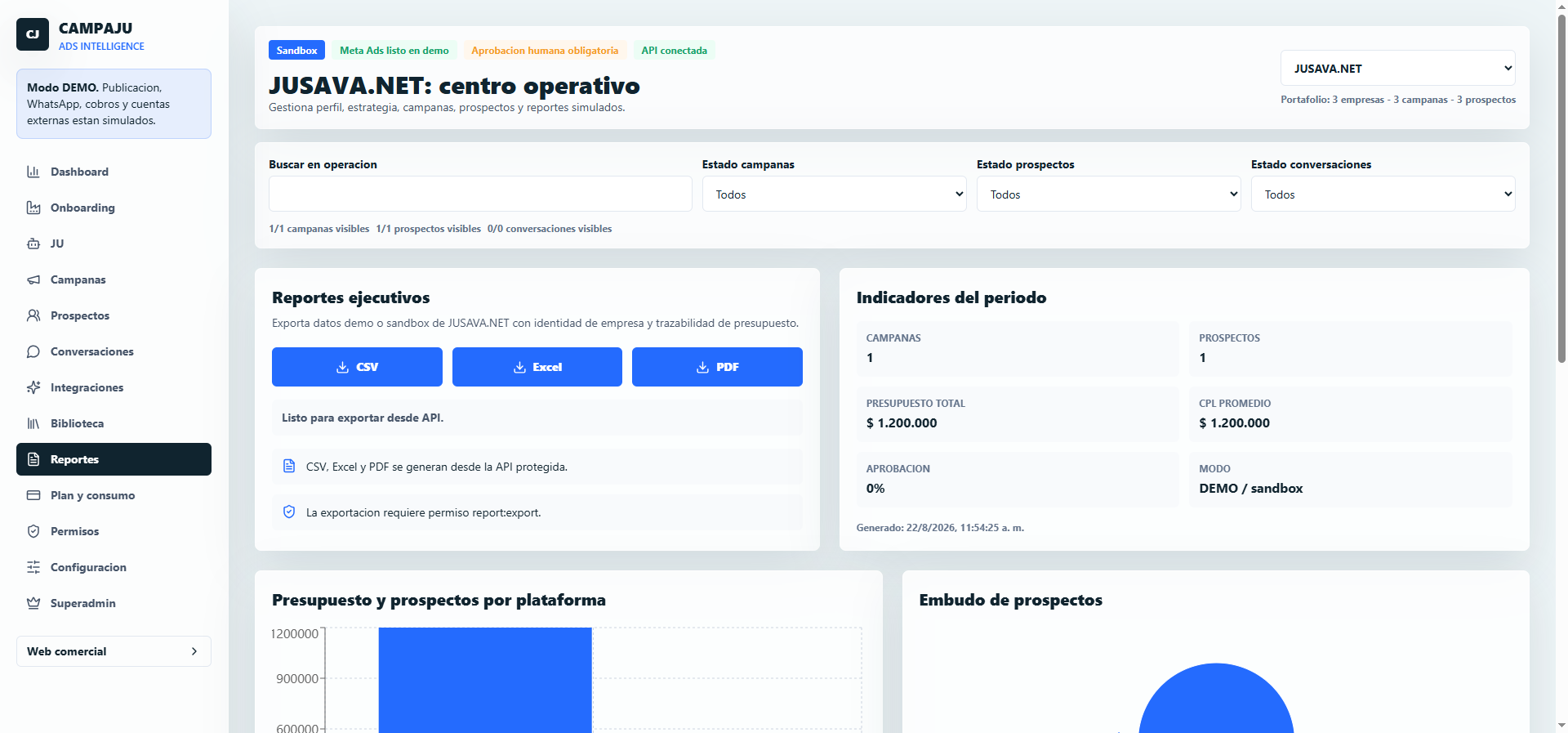
El módulo de Reportes ofrece análisis detallados del rendimiento de todas sus campañas. Puede generar informes por período, canal, campaña específica o comparar múltiples campañas entre sí. Los reportes son exportables en formato PDF y Excel para compartir con clientes o directivos.
Paso 1Acceda a Reportes en el menú lateral. Seleccione el tipo de reporte: Resumen ejecutivo, Reporte por campaña, Reporte por canal o Reporte de prospectos.
Paso 2Defina el período del reporte usando el selector de fechas. Puede elegir rangos predefinidos (última semana, último mes, último trimestre) o un rango personalizado.
Paso 3Seleccione las campañas y canales que desea incluir en el análisis. Puede seleccionar todos o filtrar por criterios específicos.
Paso 4Haga clic en Generar reporte. El sistema procesará los datos y mostrará los gráficos y tablas en pantalla. Para exportar, use los botones Descargar PDF o Exportar Excel.
Paso 5Configure Reportes automáticos para recibir por correo electrónico resúmenes semanales o mensuales de forma automática, sin necesidad de generarlos manualmente.
Plan y consumo
En esta sección puede revisar los detalles de su plan contratado, el consumo actual de recursos (créditos de IA, mensajes de WhatsApp, almacenamiento) y el historial de facturación. También puede actualizar su plan o adquirir créditos adicionales cuando los necesite.
Paso 1Vaya a Mi plan en el menú o desde el menú de usuario en la parte superior derecha.
Paso 2Revise la sección Consumo del mes: créditos de JU utilizados, mensajes de WhatsApp enviados y espacio de almacenamiento usado vs. el límite del plan.
Paso 3Para adquirir créditos adicionales de JU antes de que se agoten, haga clic en Comprar créditos y seleccione el paquete deseado.
Paso 4En la pestaña Facturación, revise el historial de pagos y descargue las facturas electrónicas de cada período.
Paso 5Para actualizar su plan, haga clic en Cambiar plan y compare las opciones disponibles. Los cambios aplican a partir del siguiente ciclo de facturación.
Permisos y equipo
CampAds permite trabajar en equipo con diferentes niveles de acceso. Puede invitar a colaboradores, asignarles roles y controlar qué módulos pueden ver o editar. Los roles disponibles son: Administrador, Gestor de campañas, Agente de conversaciones y Analista (solo lectura).
Paso 1Vaya a Configuración → Equipo. Verá la lista de miembros actuales con sus roles y últimas conexiones.
Paso 2Para invitar a un nuevo miembro, haga clic en Invitar usuario, ingrese su correo electrónico, seleccione el rol y haga clic en Enviar invitación. El usuario recibirá un correo para activar su cuenta.
Paso 3Para cambiar el rol de un miembro existente, haga clic en el menú de opciones (⋮) junto a su nombre y seleccione Cambiar rol.
Paso 4Para desactivar temporalmente el acceso de un usuario sin eliminarlo, use el toggle de Estado activo. Para eliminar permanentemente un miembro, seleccione Eliminar del equipo.
Configuración
La sección de Configuración general permite ajustar los parámetros globales de su cuenta en CampAds: datos de la empresa, zona horaria, idioma, notificaciones del sistema y preferencias de la interfaz. Una configuración correcta garantiza que todos los módulos funcionen de acuerdo con las necesidades de su negocio.
Paso 1Acceda a Configuración desde el menú lateral (ícono de engranaje ⚙️) o desde el menú de usuario.
Paso 2En la pestaña General, verifique y actualice el nombre de la empresa, el NIT, el sector económico, la zona horaria y el idioma de la plataforma.
Paso 3En la pestaña Notificaciones, configure las alertas del sistema: umbral de presupuesto (cuando una campaña ha consumido el X% del presupuesto total), alertas de bajo rendimiento, nuevos prospectos, etc.
Paso 4En la pestaña Apariencia, puede activar o desactivar el modo oscuro y ajustar la densidad de información mostrada en las tablas y listas.
Paso 5En la pestaña API y Webhooks, encontrará las credenciales de API para integrar CampAds con sistemas externos propios. Guarde estos datos en un lugar seguro.